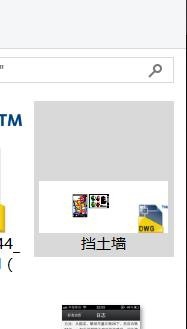
1、可以看到缩略图里面是有图形的
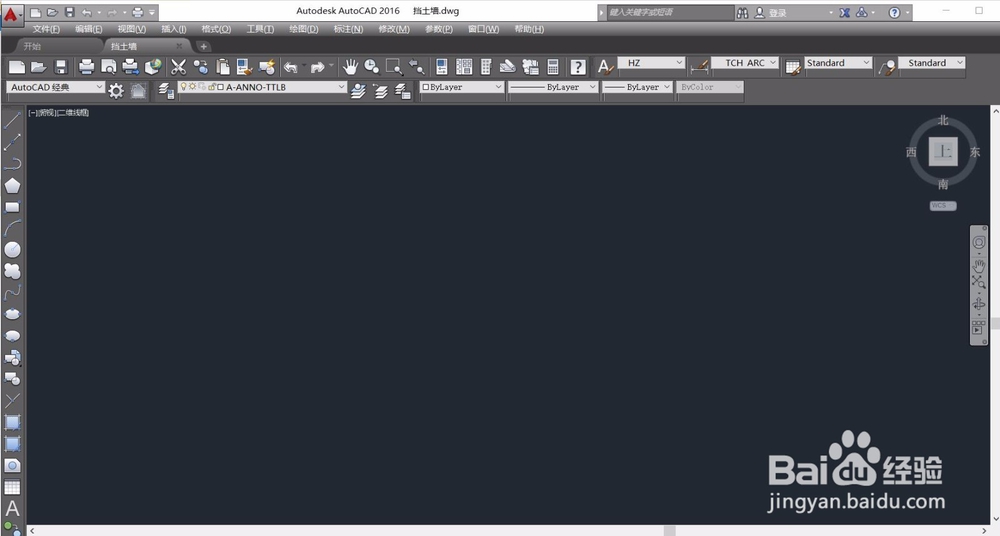
2、但是打开后什么都没有
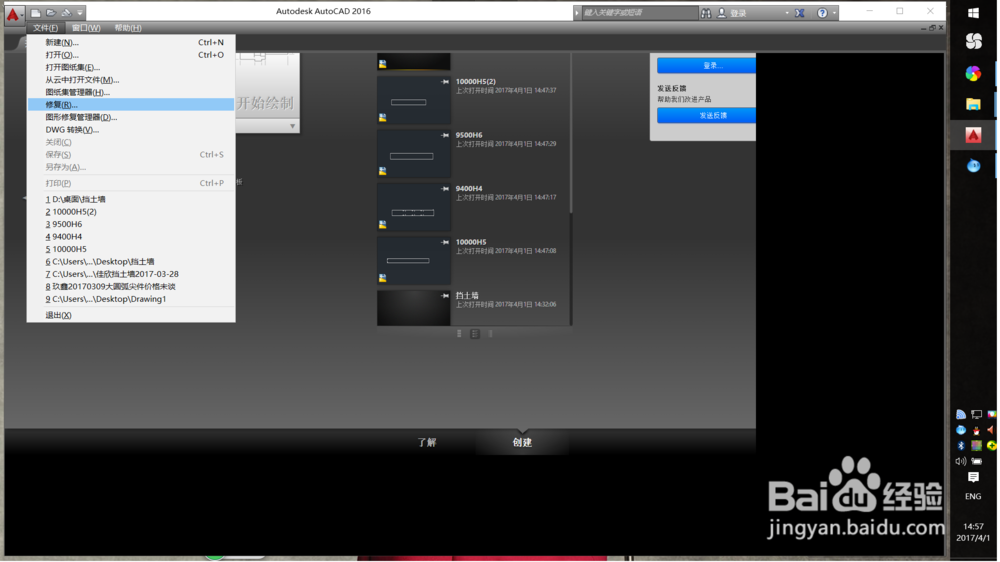
3、先打开CAD2016程序,打开:文件-修复
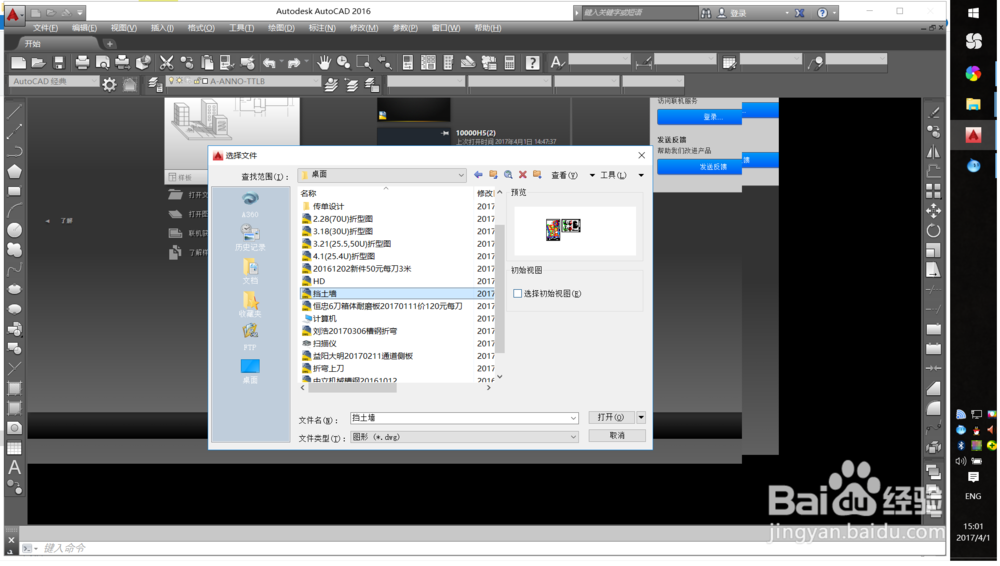
4、在窗口里选择那个问题文件,打开。
5、开始自动修复,修复结果如图所示。
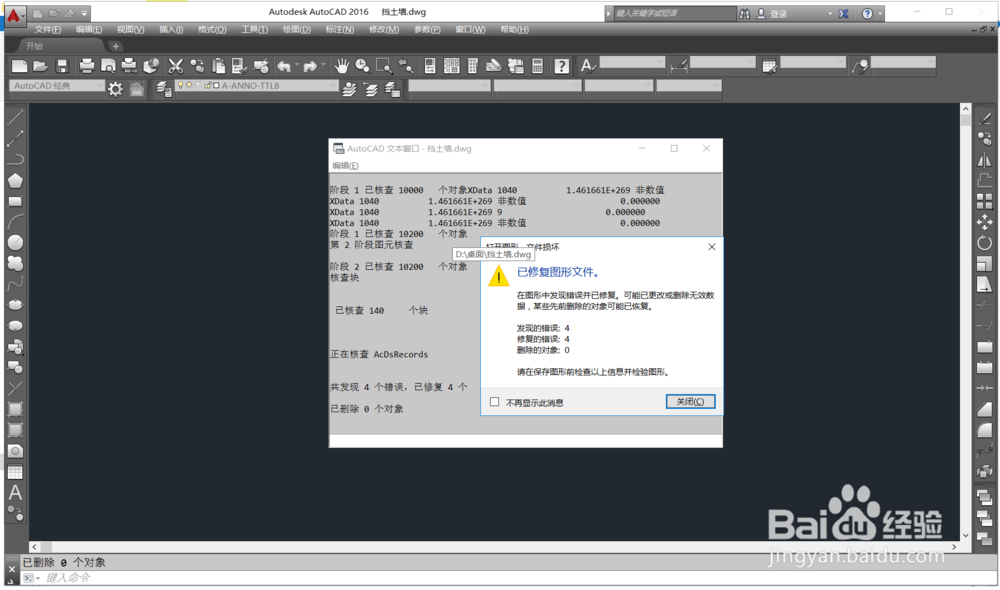
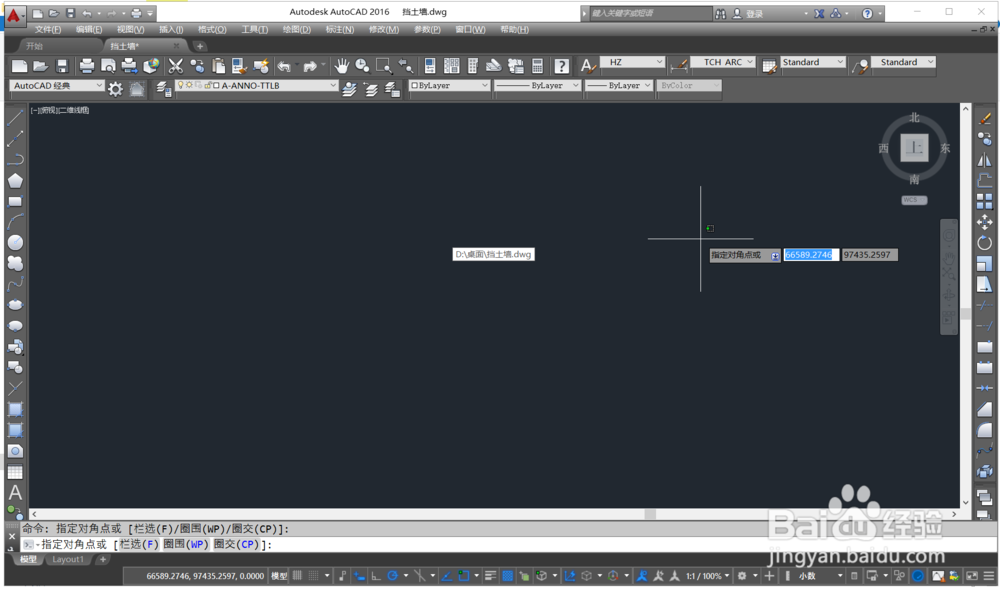
6、关闭修复窗口后,CAD会自动打开这个问题文件。依然没有显示图形,不用管,保持打开状态,点击:工具-块编辑器。
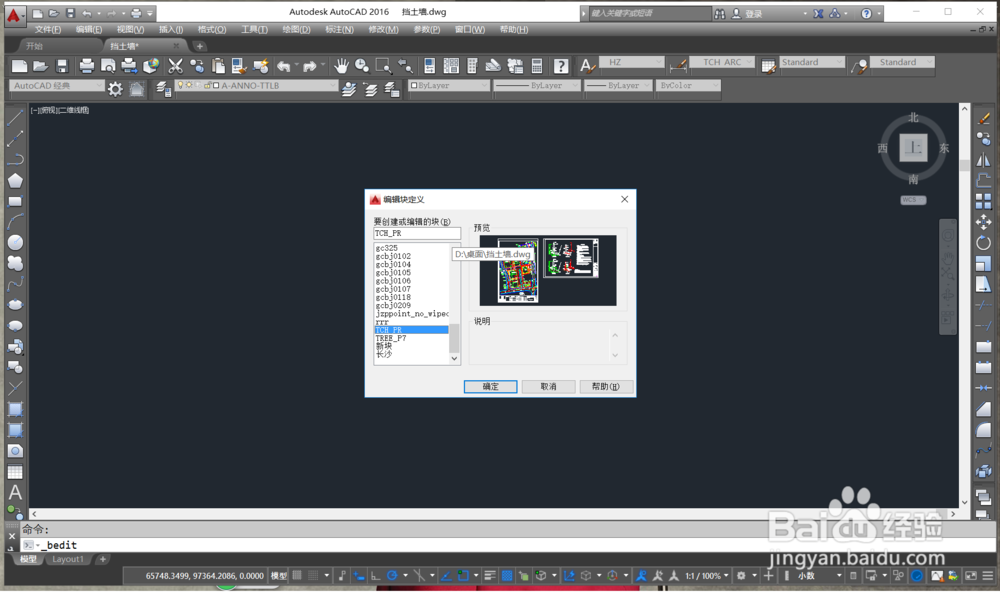
7、在块编辑器窗口的左侧选择TCH-PR,点击确定。注意如果没有前面的修复,这里是不会显示TCH-PR的哦。
8、出现这个界面,可以看到图形了,把图形复制粘贴到新文件中就可以了。
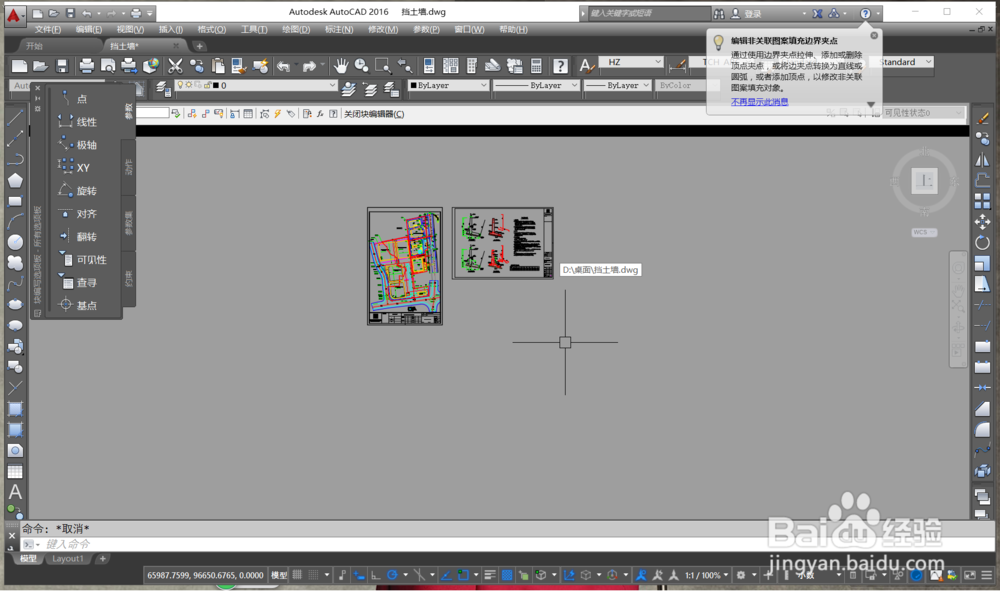
9、最后效果

时间:2026-04-23 12:41:21
1、可以看到缩略图里面是有图形的
2、但是打开后什么都没有
3、先打开CAD2016程序,打开:文件-修复
4、在窗口里选择那个问题文件,打开。
5、开始自动修复,修复结果如图所示。
6、关闭修复窗口后,CAD会自动打开这个问题文件。依然没有显示图形,不用管,保持打开状态,点击:工具-块编辑器。
7、在块编辑器窗口的左侧选择TCH-PR,点击确定。注意如果没有前面的修复,这里是不会显示TCH-PR的哦。
8、出现这个界面,可以看到图形了,把图形复制粘贴到新文件中就可以了。
9、最后效果
