Microsoft Excel2013打开出现停止报错解决办法

 时间:2026-04-24 22:36:01

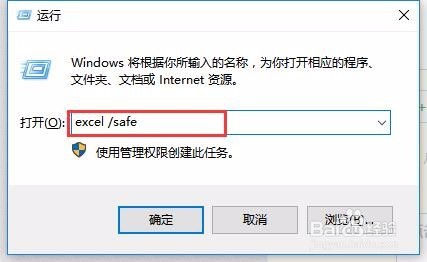
1、正常情况下打不开,我们在电脑左下WINDOWS图标中,右键,找到运行,输入 “excel /safe”进入excel安全模式。点击确定。如下图:
Microsoft Excel2013打开出现停止报错解决办法

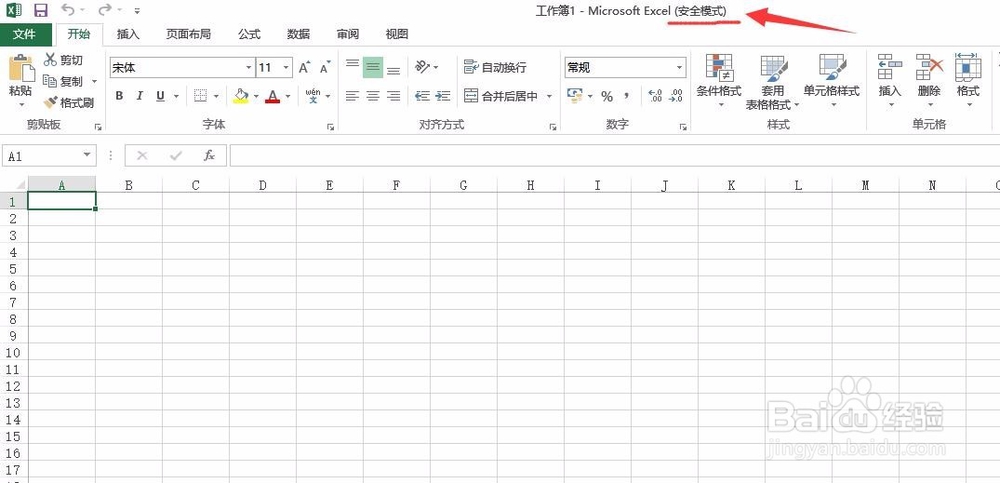
2、进入后,我们能正常打开的话,说明是某种加载项的影响。我们会看到文档显示是安全模式状态。如下图:
Microsoft Excel2013打开出现停止报错解决办法

3、点击Excel文档左上角的文件下拉菜单,找到下面的“选项”一栏,点击进入。如下图:

Microsoft Excel2013打开出现停止报错解决办法

4、目前看下高亮的是三个选项,找到“加载项”,选择“COM加载项”,然后点击转到。如下图:

Microsoft Excel2013打开出现停止报错解决办法

5、进来之后,我们会看到默认的加载项,这个地方可能每个人的不一样,但不影响后续操作。如下图:

Microsoft Excel2013打开出现停止报错解决办法

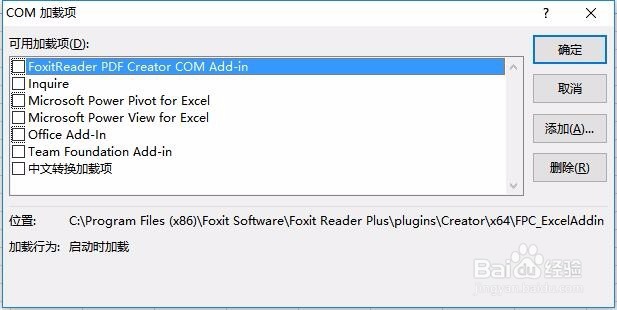
6、进去后,看到有部分的打上勾,为了保险起见,可以去掉所有的勾选项,然后关闭程序,重新正常打开。如下图:
Microsoft Excel2013打开出现停止报错解决办法

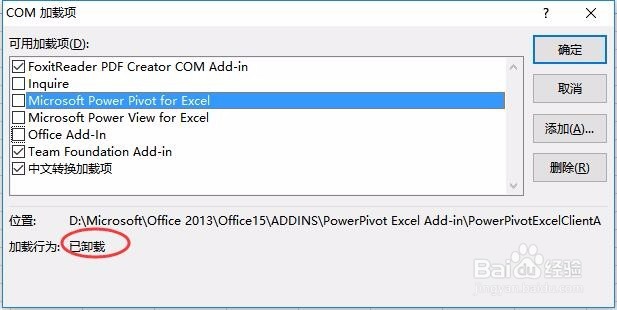
7、最后,根据情况加上几个勾选。同时提醒下大家的是,加载项显示已经卸载的,不要勾选,可能会导致错误。如下图:
Microsoft Excel2013打开出现停止报错解决办法

  • 应用中如何选择ADC/DAC?
  • 如何调研分析药品的专利数据?
  • 团队疲软应如何应对
  • winbugs 怎么导入数据
  • 在excel里面设置自己想要的长和宽的方法
  • 热门搜索
    微博抽奖平台怎么用 广东白云学院怎么样 鱼怎么做才好吃 戒同所是怎么戒的 华夏基金怎么样 手机qq怎么隐身 澳门大学怎么样 孕妇怎么补钙 西安电子科技大学怎么样 dnf怎么附魔