1、做完画板区域内的内容以后,保存/导出的时候会有画板区域外的多余画布跟着一起保存/导出。
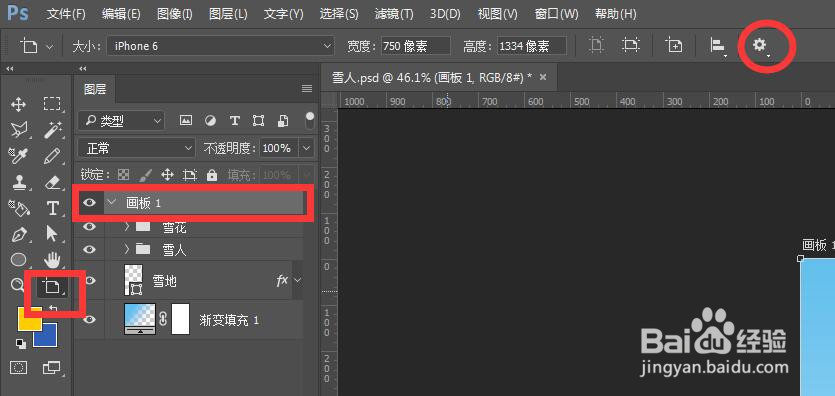
(1)鼠标单击选择图中两处红色框形区域内的 【画板】任意一处都可以。
(2)接着鼠标单击图中红色圆环形区域内的【设置画板行为】。
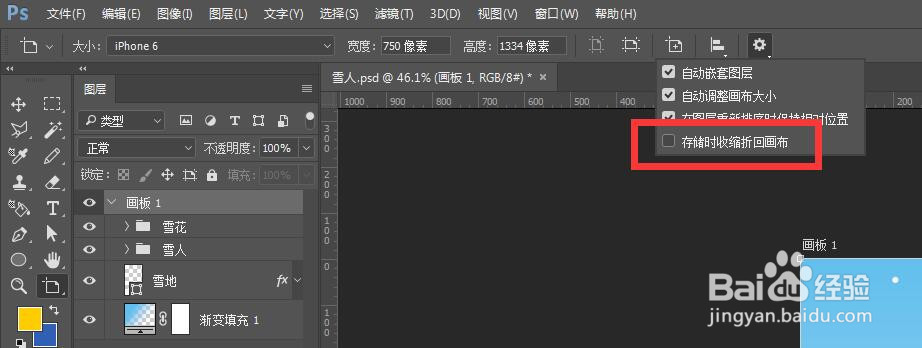
2、(3)单击【设置画板行为】以后,出现菜单栏,选择并勾选最后一项【存储时收缩折回画布】。
(4)保存/导出 图片即可。
1、别人碰到的问题,也可能你也适用

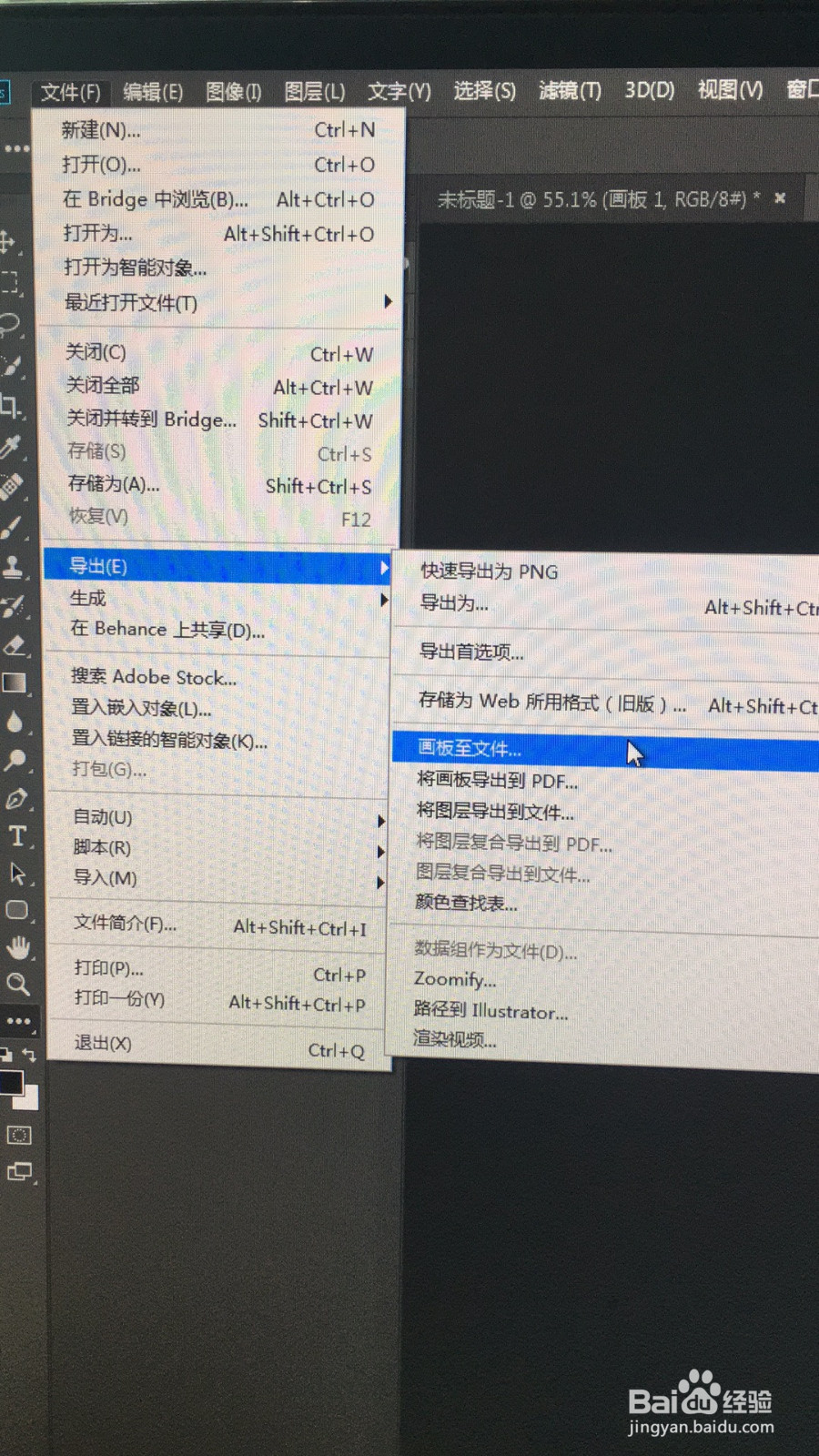
2、文件 — 导出 — 画板至文件
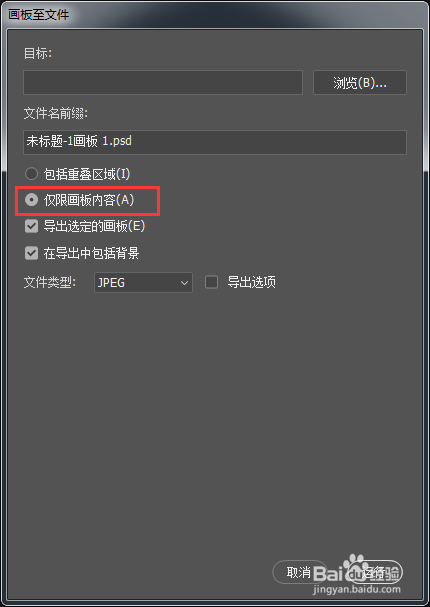
3、在弹出对话框中选择仅限画板内容 根据自己需要的文件类型进行选择 最后运行即可
时间:2026-04-21 15:55:18
1、做完画板区域内的内容以后,保存/导出的时候会有画板区域外的多余画布跟着一起保存/导出。
(1)鼠标单击选择图中两处红色框形区域内的 【画板】任意一处都可以。
(2)接着鼠标单击图中红色圆环形区域内的【设置画板行为】。
2、(3)单击【设置画板行为】以后,出现菜单栏,选择并勾选最后一项【存储时收缩折回画布】。
(4)保存/导出 图片即可。
1、别人碰到的问题,也可能你也适用
2、文件 — 导出 — 画板至文件
3、在弹出对话框中选择仅限画板内容 根据自己需要的文件类型进行选择 最后运行即可
