刷新DNS命令 如何刷新DNS缓存

 时间:2026-02-16 02:52:09

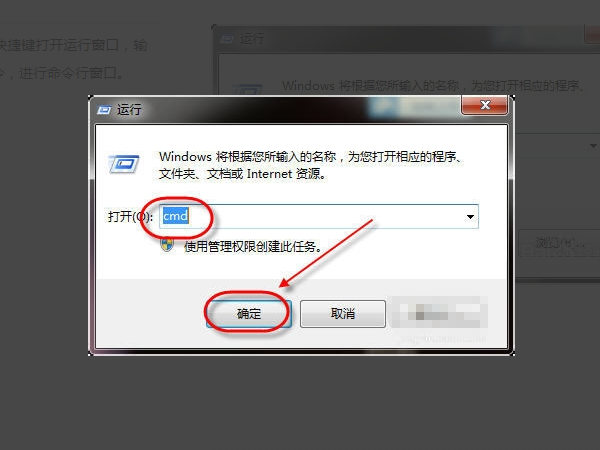
1、“WIN +R”快捷键打开运行窗口,输入“cmd”命令点击确认。
刷新DNS命令 如何刷新DNS缓存

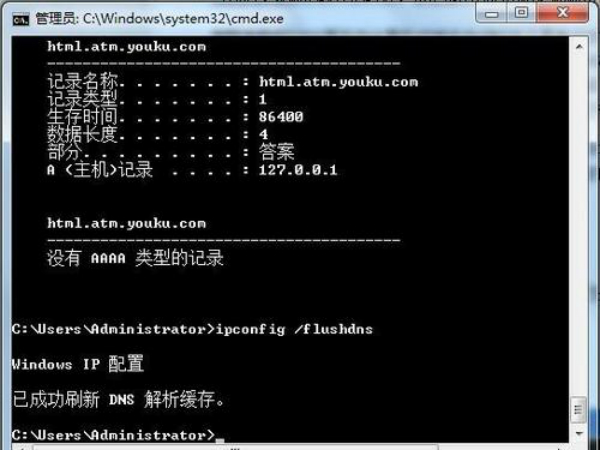
2、在命令行窗口输入“ipconfig /flushdns”并摁回车键刷新DNS缓存数据。

刷新DNS命令 如何刷新DNS缓存

3、dns缓存信息清空了之后,再次输入命令来检查。

ipconfig /displaydns

ipconfig /displaydns显示dns缓存

ipconfig /flushdns 刷新DNS记录

ipconfig /renew重请从DHCP服务器获得IP
刷新DNS命令 如何刷新DNS缓存

4、在执行命令时可能会出现下图所示的“无法刷新DNS解析缓存”的错误,一般是本地的“DNS Client”服务没有正常启动。

刷新DNS命令 如何刷新DNS缓存

5、若是出现前一步骤错误则用“WIN +R”快捷键打开运行窗口,在运行窗口输入“services.msc”进入服务管理窗口,如需所示启动“DNS Client”服务再执行第二步的命令即可。

刷新DNS命令 如何刷新DNS缓存

  • 如何手动清除网络DNS缓存
  • 如何解决DNS_PROBE_FINISHED_NO_INTERNET错误?
  • win10出现请求的操作需要提升,作为管理员运行
  • win10电脑怎么设置DNS
  • cmd窗口提示请求的操作需要提升作为管理员运行
  • 热门搜索
    二级路由器怎么设置 动态图片怎么制作 老是打嗝是怎么回事 肠鸣是怎么回事 电脑怎么设密码 头发稀少怎么变浓密头发 胸口痛是怎么回事 福特野马怎么样 怎么查高考成绩 土豆怎么种