1、 打开3d max软件(这里用的3d max2010版的软件)。可看到四个视图窗口,鼠标左键单击【标准基本体】中的【长方体】,在【透视图】区,绘制出一个长方体的图形出来,如下图所示。
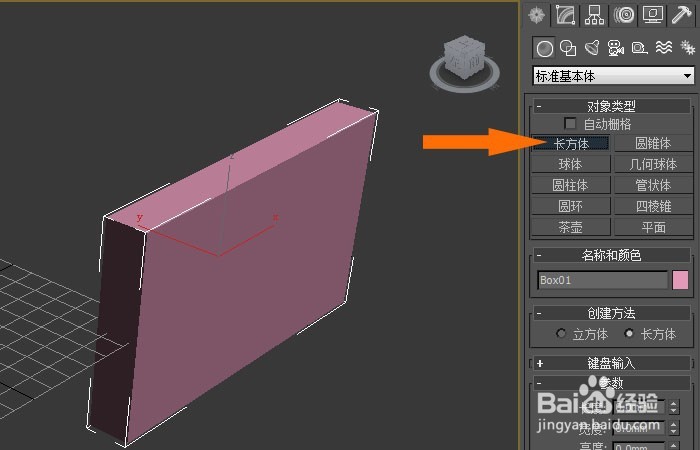
2、 接着,选择长方体,鼠标左键单击【修改】面板,设置长方体的长和宽的参数,高度设置为0,如下图所示。

3、 然后,按M按键,打开材质编辑器,鼠标左键单击窗口中的【标准】按钮,在弹出的窗口中,选取【混合材质】,如下图所示。

4、 接着,在【混合材质】的面板中,鼠标左键单击【材质1】,设置材质的位图,如下图所示。

5、 然后,在弹出材质编辑器中,鼠标左键单击【位图】按钮,选择一个图片作为贴图,如下图所示。

6、 接着,可以看到材质球,显示出材质贴图了,如下图所示。

7、 然后,鼠标左键单击【返回】按钮,在【混合】材质的面板上,设置【材质2】的材质贴图,如下图所示。
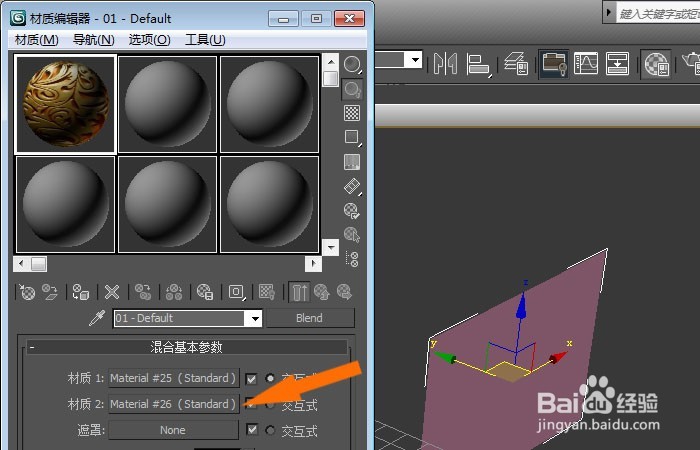
8、 接着,可以看到在材质球上添加了两种材质,通过输入【混合】参数的数值,使混合材质显示不同效果,并把材质赋予长方体,如下图所示。
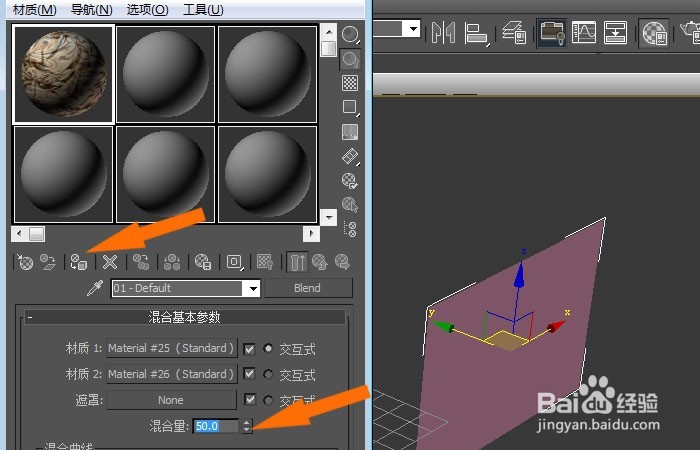
9、 然后,在【透视图】区创建两个长方体,并选取单一的材质贴图,用于对比材质贴图的效果,如下图所示。
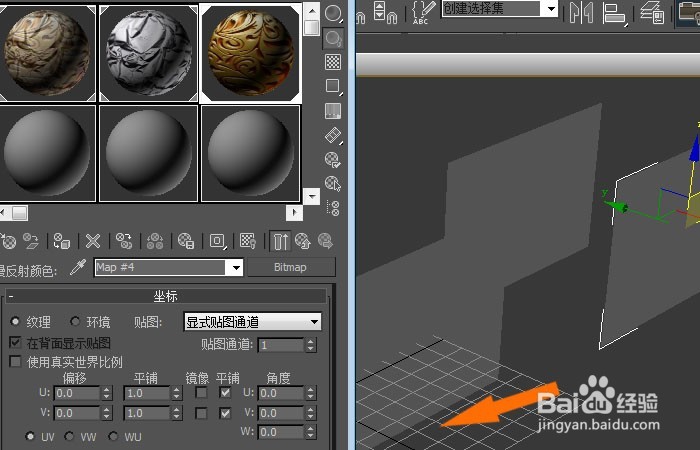
10、 最后,在透视图中,鼠标左键单击【渲染】按钮,可以看到,通过创建简单的模型,并赋予混合材质的效果了,如下图所示。大家通过实例也来做做吧。

