从TXT新建PDF文档教程

 时间:2024-10-22 00:22:24

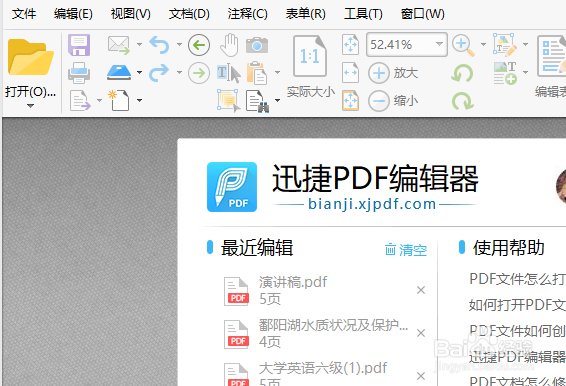
1、百度搜索PDF编辑器下载到电脑,安装完成之后,打开PDF编辑器。
从TXT新建PDF文档教程

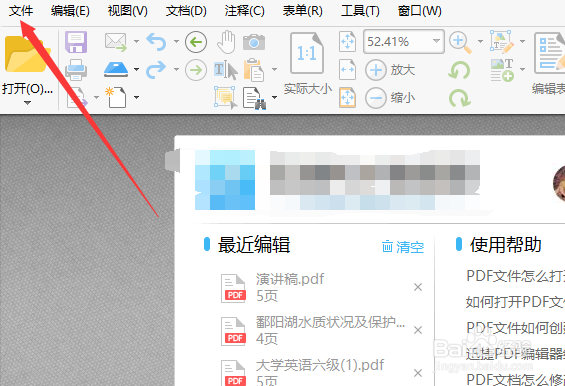
2、打开PDF编辑器界面后,在页面的左上方找到文件选项。

从TXT新建PDF文档教程

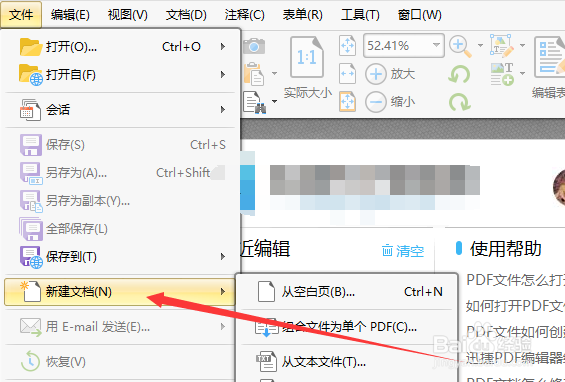
3、点击文件选项,会出现下拉菜单,在这里的下拉菜单中选择新建文档选项。

从TXT新建PDF文档教程

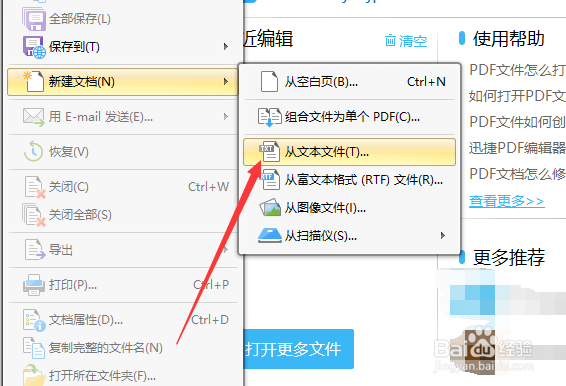
4、选择新建文档之后,在选择新建文档下的从文本文件新建。

从TXT新建PDF文档教程

5、点击从文本文件新建会艚硒渤恨弹出一个从文本文件新建的窗口,在这个窗口,添加需要从TXT新建为PDF文件的TXT文件。
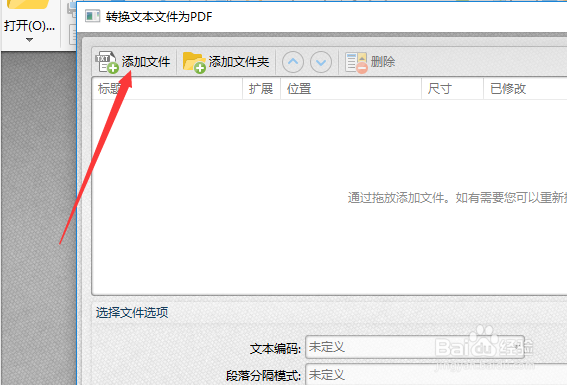
从TXT新建PDF文档教程

6、选择完成之后,页面上会出现选择的TXT文档,最后点击右下方的确定键就可以了。
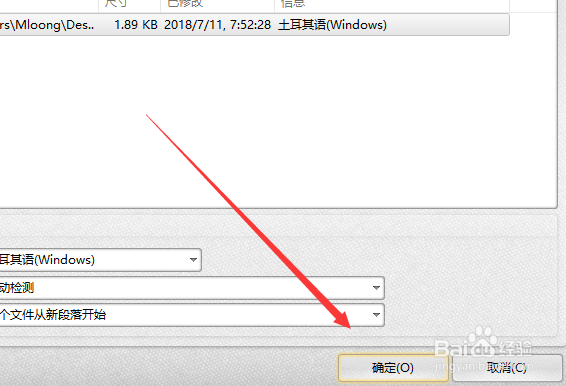
从TXT新建PDF文档教程

7、完成以上步骤之后,返回到的页面,就是从TXT新建的PDF文档,本次操作就完成了。
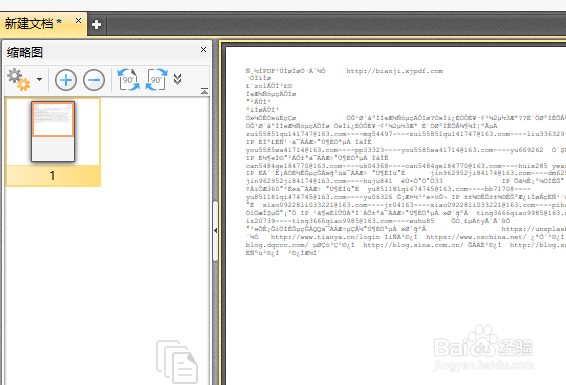
从TXT新建PDF文档教程
  • iPhotoDraw椭圆工具怎么画标准圆
  • 如何在PDF文档中选择插入矩形形状批注功能呢?
  • 常用数据恢复软件介绍
  • Win10系统在新建文件夹时假死怎么办
  • wPs2019的文档新建与保存
  • 热门搜索
    拆分单元格怎么弄 怎么投诉快递公司 李湘为什么那么有钱 来电闪光灯怎么设置 鬼冢虎怎么读 红豆沙糖水的做法 香菇怎么做好吃 红薯粉怎么做好吃 我的世界甘蔗怎么种 麦多馅饼的做法