WPS中我们如何使用向上箭头

 时间:2026-04-21 15:32:52

1、我们可以先来打开自己所使用的WPS软件,我用的WPS为2016版的如图

WPS中我们如何使用向上箭头

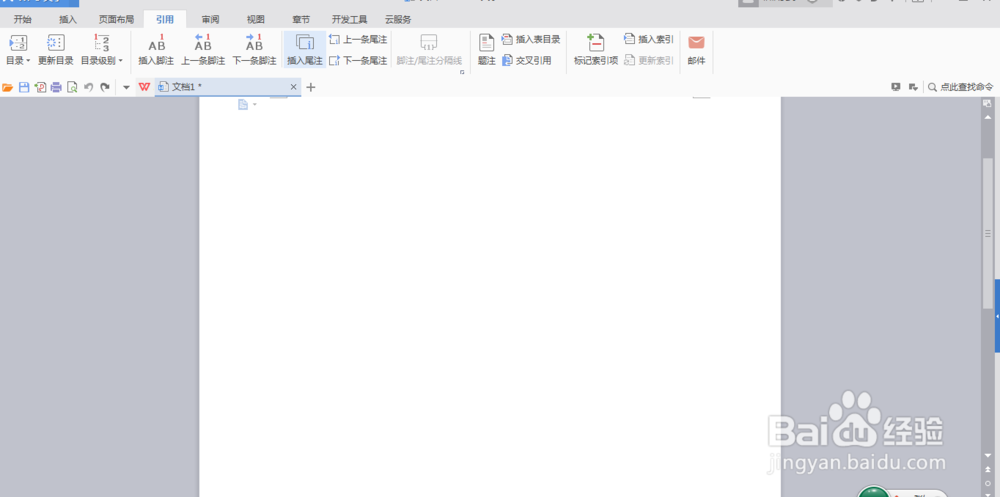
2、WPS的操作界面往往都会有所不同,但是不会影响我们的操作,我的WPS操作界面如图所示
WPS中我们如何使用向上箭头

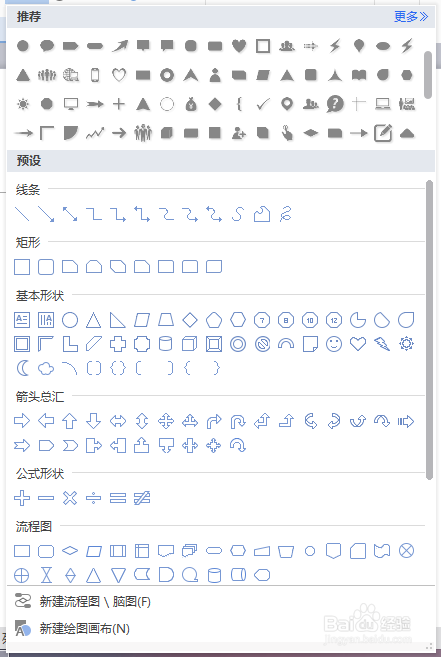
3、从最上面的主菜单栏中来找到插入选项,打开插入选项我们就可以看到形状功能了,具体的步骤如图

WPS中我们如何使用向上箭头

WPS中我们如何使用向上箭头

WPS中我们如何使用向上箭头

4、在形状中找到了向上箭头,只需选择向上箭头然后在WPS操作的界面中点击鼠标左键,这样就会出现向上箭头,如图

WPS中我们如何使用向上箭头

5、如果我们需要在向上箭头外围或者下面或者上面添加文字,我们就需要去更改文字的环绕方式,如图

WPS中我们如何使用向上箭头

WPS中我们如何使用向上箭头

WPS中我们如何使用向上箭头

6、在此界面还可以调节文字距离箭头多远,以及文字的大小,高度与宽度,在文字环绕中还可以选择把箭头衬于文字下方,也就是说把箭头作为文字的底片

WPS中我们如何使用向上箭头

WPS中我们如何使用向上箭头

  • 如何在word中,选中需要的内容?
  • 如何通过WPS的Excel轻松制作流程图?
  • 怎样在wps演示中创建上下箭头
  • Wps2019中如何使文档中表格自适应页面大小?
  • WPS怎样删除表格开头空格
  • 热门搜索
    fun是什么意思 日本代购怎么做 耐克鞋怎么辨别真伪 怎么关闭端口 q币怎么转账给别人 杨光的快乐生活4 电脑连电视怎么设置 生脉饮怎么样 输了你赢了世界又如何 太空生活