Excel中添加条件突出显示

 时间:2026-04-24 00:22:01

1、打开实例文件”学生成绩”,在这个文件当中,我们添加条件让成绩优的单元格突出显示。

Excel中添加条件突出显示

2、选中等级这一列单元格“E2:E17”。

Excel中添加条件突出显示

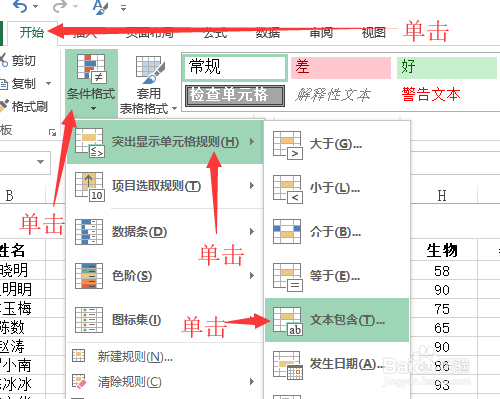
3、在菜单栏中单击<开始>,然后在下拉列表中依次单击<条件格式><突出显示单元格规则><文本包含>。
Excel中添加条件突出显示

4、在弹出的”文本中包含”对话框左侧栏文本框中输入“优”。可以看到选中的单元格里面的效果。

Excel中添加条件突出显示

5、点击右侧下拉列表三角按钮,选择,自己需要的选项,比如:<浅红色填充>,最后单击<确定>按钮。

Excel中添加条件突出显示

6、返回到工作表中就可以看到,添加条件格式后突出显示的效果。还可以对其他等级进行条件设置。

Excel中添加条件突出显示

  • Windows server 2008 R2如何断开映射网络驱动器
  • Excel表格怎么制作下拉列表?
  • Excel如何实现显示结尾为指定字的行
  • 用Excel计算相距日期、日期差
  • EXCEL保存为xlsm格式后的文件仍不能保存VBA代码
  • 热门搜索
    手机话费能干什么 注销个体营业执照需要什么手续 熟视无睹是什么意思 began是什么意思 去澳大利亚买什么好 国税地税分别征什么税 烤灯什么牌子好 婆娑是什么意思 钓海鱼用什么鱼饵 什么驱动软件最好