1、打开一张图片,然后点击“ctrl+shift+U"进行去色
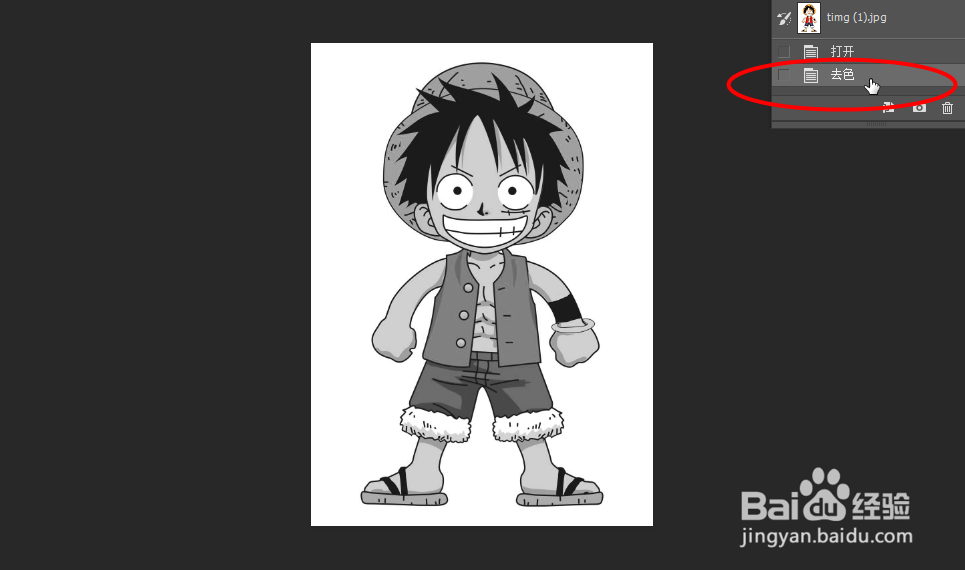
2、然后将图层复制一层背景层

3、接着点击”ctrl+I“对图片进行反相
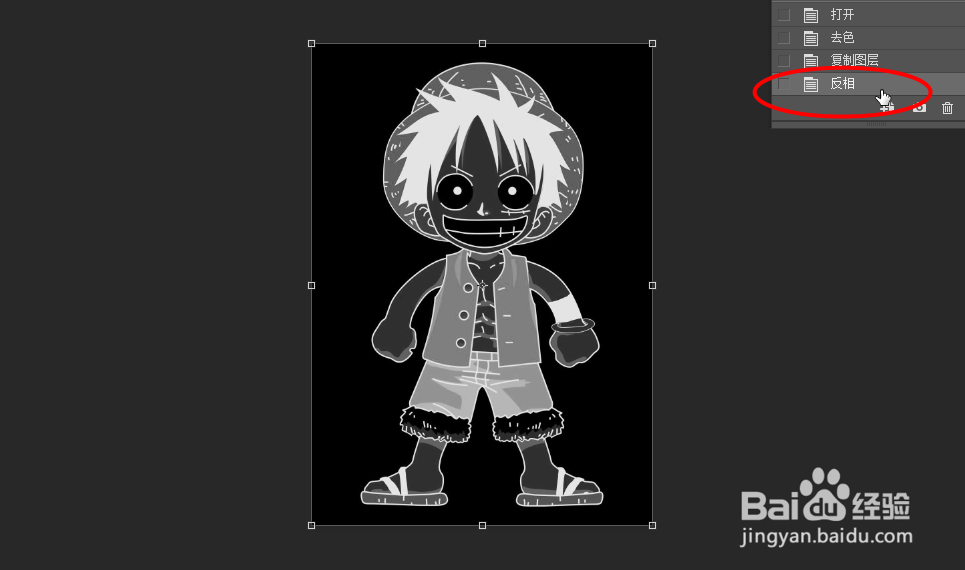
4、点击菜单栏中的”滤镜-其他-最小值“

5、接着调整最小值半径,为1-3范围,点击确定

6、然后再图层栏中选中”颜色减淡“

7、最后即可完成,对两张图片进行对比


时间:2026-04-22 00:48:02
1、打开一张图片,然后点击“ctrl+shift+U"进行去色
2、然后将图层复制一层背景层
3、接着点击”ctrl+I“对图片进行反相
4、点击菜单栏中的”滤镜-其他-最小值“
5、接着调整最小值半径,为1-3范围,点击确定
6、然后再图层栏中选中”颜色减淡“
7、最后即可完成,对两张图片进行对比
