如何在windows10中修改防火墙连接安全规则

 时间:2026-02-14 04:29:22

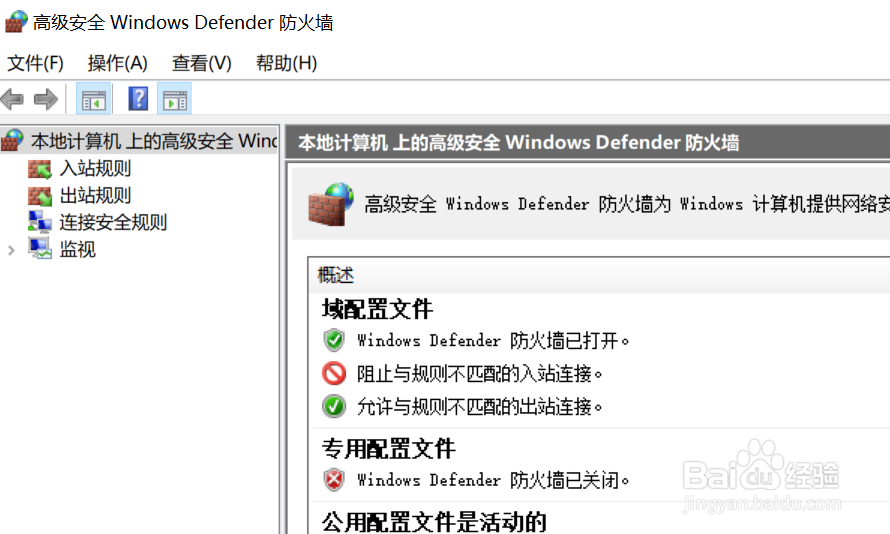
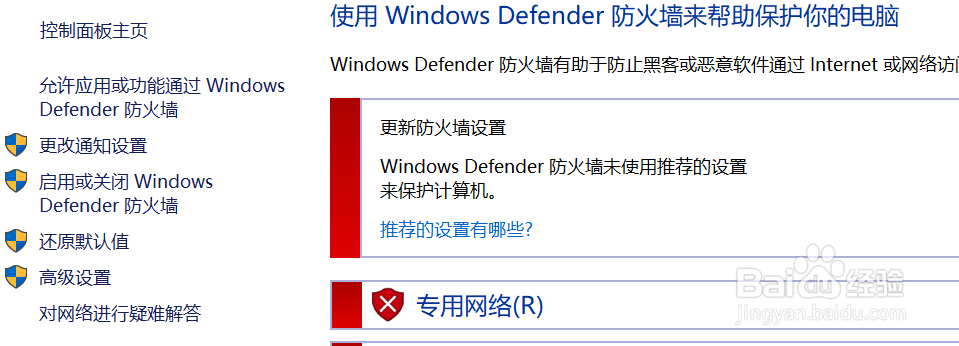
1、打开【控制面板】>【所有控制面板项】>【Windows Defender 防火墙】
如何在windows10中修改防火墙连接安全规则

2、点击右侧的【高级设置】,进入防火墙高级设置界面

如何在windows10中修改防火墙连接安全规则

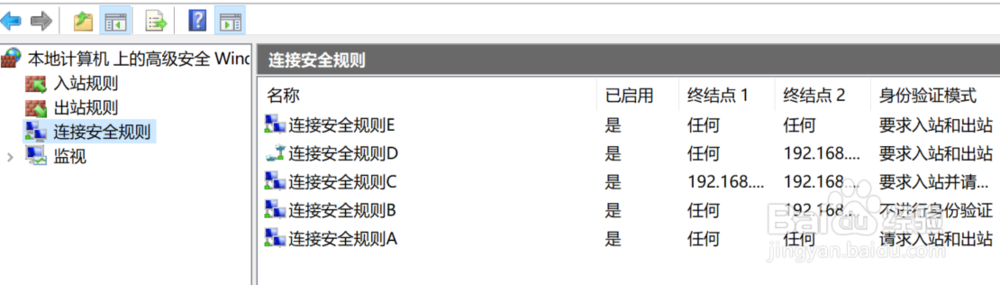
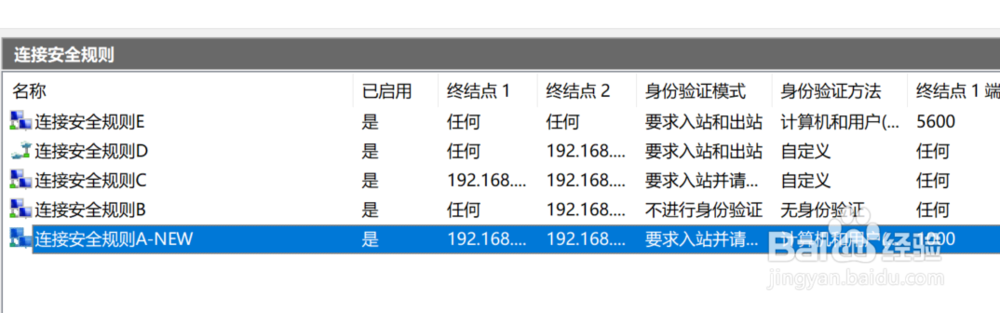
3、点击【连接安全规则】,右侧显示现有的所有连接安全规则 

如何在windows10中修改防火墙连接安全规则

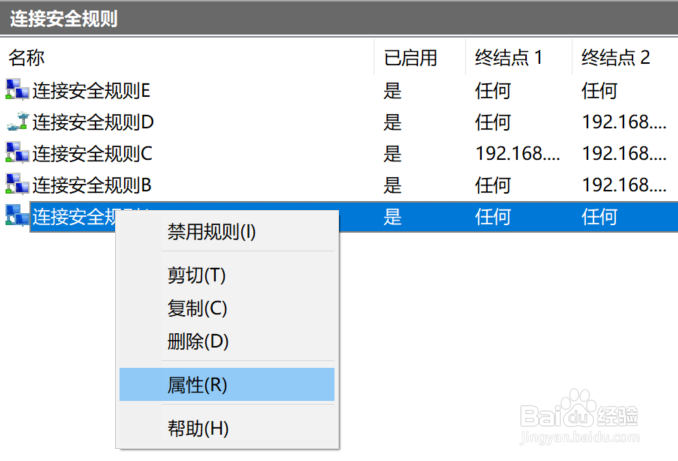
4、右击要修改的连接安全规则,然后点击【属性】

如何在windows10中修改防火墙连接安全规则

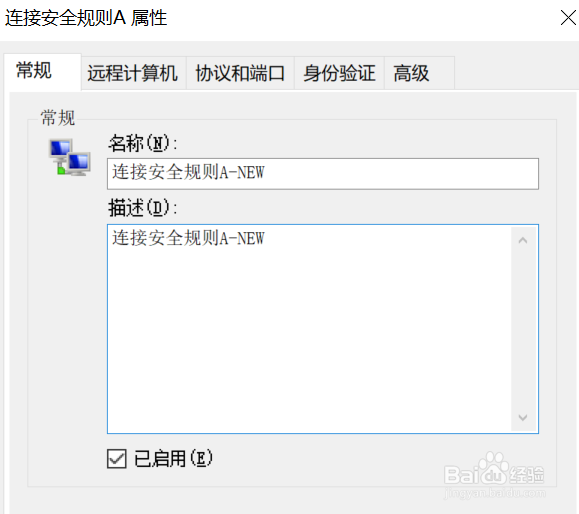
5、在常规标签页修改连接名称和描述

如何在windows10中修改防火墙连接安全规则

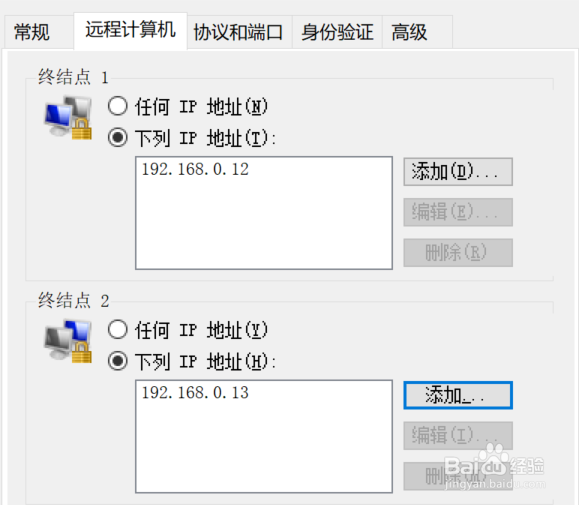
6、点击【远程计算机】标签页,修改终结点IP地址

如何在windows10中修改防火墙连接安全规则

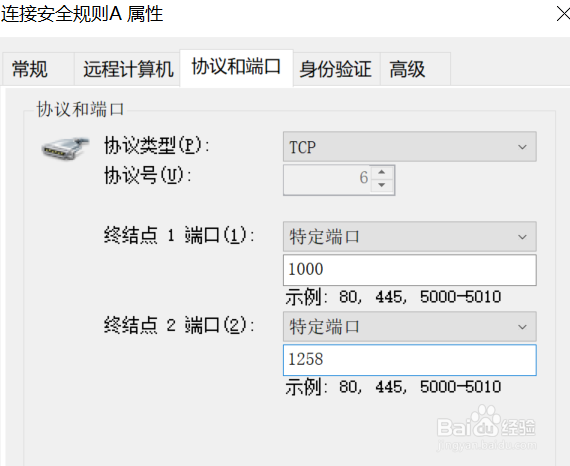
7、点击【协议和端口】标签页,修改协议和端口

如何在windows10中修改防火墙连接安全规则

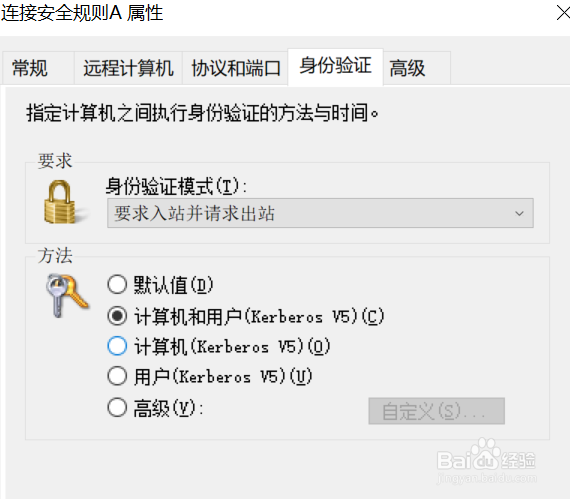
8、点击【身份验证】标签页,修改身份验证模式

如何在windows10中修改防火墙连接安全规则

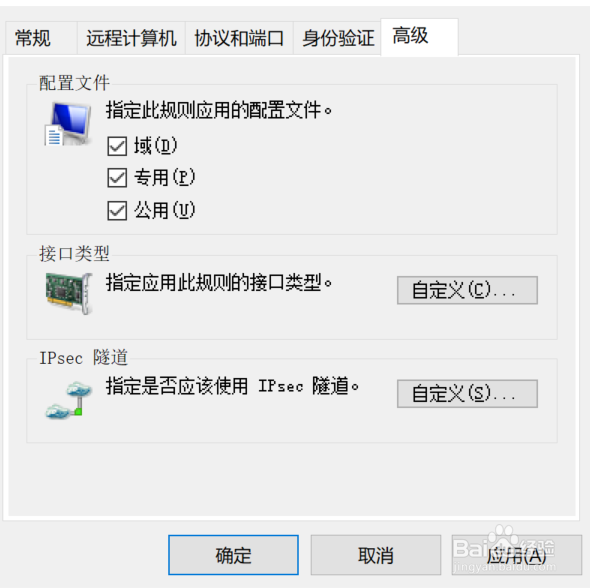
9、点击【高级】标签页,修改其它信息,然后点击【确定】

如何在windows10中修改防火墙连接安全规则

10、此时连接安全规则完成修改

如何在windows10中修改防火墙连接安全规则

  • Windows11如何编辑DNS服务器
  • NotePad++怎么新建文件?
  • 如何使用远程桌面
  • WIN2008如何开启卷影副本
  • Windows 10如何设置显示首次登录动画
  • 热门搜索
    卤肉怎么做 怎么看银行卡余额 东南西北怎么分 衣服上的油渍怎么去除小窍门 雪是怎么形成的 朱棣怎么死的 头发油怎么办 小孩不吃饭怎么办 记忆力下降怎么办 生姜红糖水怎么做