word文档在编辑中添加防修改命令

 时间:2026-02-17 20:30:34

1、首先第一步我们可以在网上搜索相关的PDF文件转换工具,如五撤图所示我们搜索下载的以下PDF转换工具。

word文档在编辑中添加防修改命令

2、打开下载完成的PDF文件转换工具,在首页我们可以看到如图中所示的转换选项。可以对选择互相转换来进行操作PDF文件。
word文档在编辑中添加防修改命令

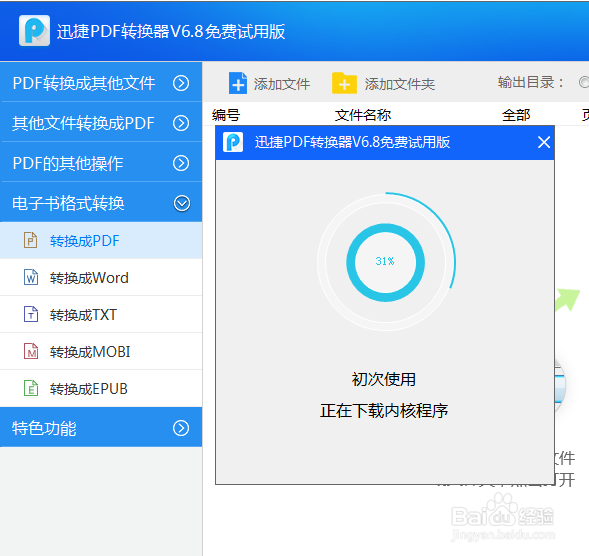
3、如何我们要对电子书文件来转换为PDF或者word文件等的时候,我们可以在下面如图所示的的菜单选项中选择转换操作。

word文档在编辑中添加防修改命令

4、选择转换电子书文件转换为TXT的时候我们可以选择转换文件,然后在打开界面中选择电脑中的PDF文件,点击打开按钮。

word文档在编辑中添加防修改命令

5、如图所示中我们可以看到选择打开的PDF文件在转换工具中,这里我们可以看到要转换文件的转换进度,点击开始转换按钮诸注撤进行转换操作、

word文档在编辑中添加防修改命令

6、点击完开始转换按钮之后可以看到状态中的进度。

word文档在编辑中添加防修改命令

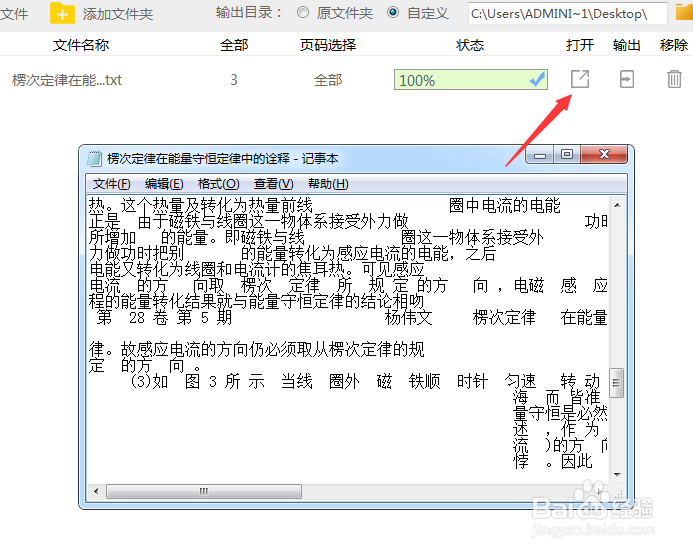
7、在转换工具完成后我们就可以点击打开选项来对我们完成文件转换的文侨裕件进行打开预览效果了。
word文档在编辑中添加防修改命令

  • Word2007基础教程:段落格式属性及技巧
  • WPS技巧:[55]如何给已有文字加文本框
  • 如何设置文档的文字分栏方向
  • ppt2016中如何给形状设置线条颜色变化的动画
  • 智能仓储的解决方案
  • 热门搜索
    茯苓的功效与作用及食用方法 电容的作用 硒的作用和补硒的好处 牛奶的功效与作用 青蒿素作用 猴子的尾巴有什么作用 上拉电阻的作用 韭菜的功效与作用 预警机的作用 桔梗的功效与作用