用ps通道混合器让美女照片季节大转换

 时间:2026-02-13 02:16:08

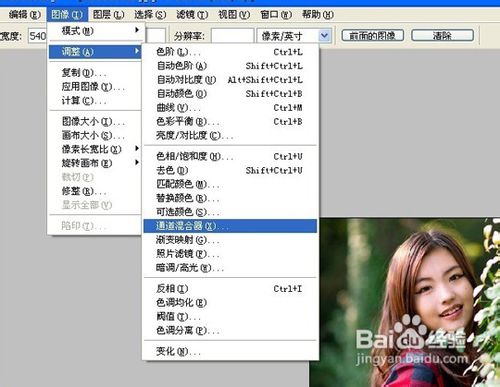
1、CTRL+J复制图层(很重要)

用ps通道混合器让美女照片季节大转换

2、点击通道混合器

用ps通道混合器让美女照片季节大转换

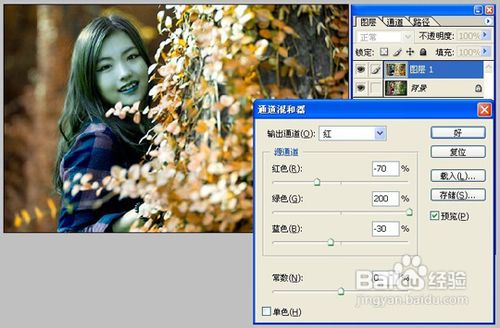
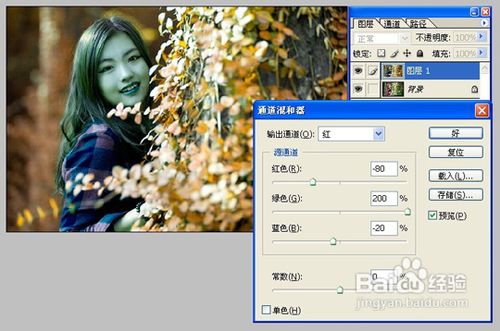
3、在红通道编辑


源通道中的
红通道调整为-70%
绿通道调整为200%
蓝通道调整为-30%
只要把数值正好100%。你会发现绿色的变成黄颜色了,但是人物会变色。
用ps通道混合器让美女照片季节大转换

用ps通道混合器让美女照片季节大转换

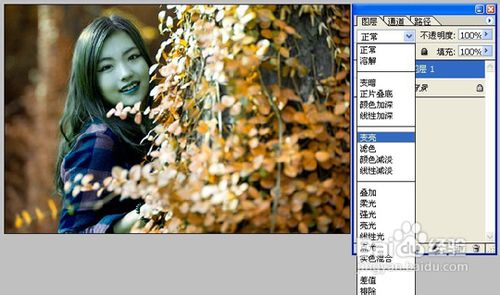
4、调整皮肤颜色

用ps通道混合器让美女照片季节大转换

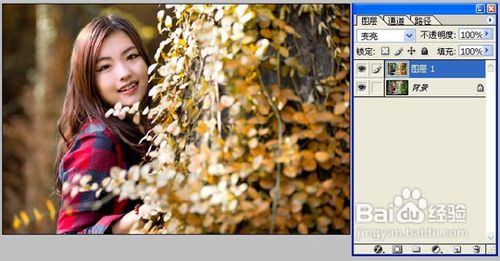
5、这是因为变亮模式的原理:查看每个通道中的颜色信息,并选择基色或混合色中较亮的颜色作为结果色。比混合色暗的像素被替换,比混合色亮的像素保持不变。通过通道混合器的调整,使绿色变黄,人物变得比原图层要暗,所以用变亮模式还原皮肤颜色,黄色比绿色要亮,大家可以通过信息面板查看颜色信息来证明。


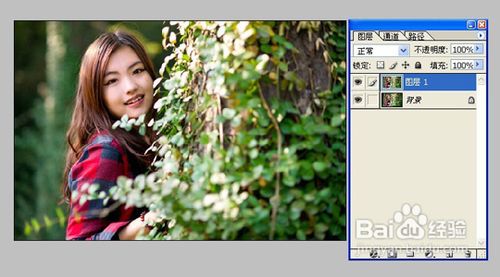
最后效果:
用ps通道混合器让美女照片季节大转换

  • 如何用PS通道混合器把图片转换颜色
  • 如何使用PS中的通道混合器对照片滤镜
  • Photoshop——通道混合器的使用
  • 怎么使用PS软件通道混合器?通道混合器怎么调色
  • PS软件通道混合器怎么用?几部搞懂通道混合器
  • 热门搜索
    什么让生活更美好 手脱皮是什么原因导致的 吉德洗衣机怎么样 通勤是什么意思 大连生活 spa是什么意思的 如何学习c语言 月经推迟不来什么原因 生活让我懂得了感恩 如何制作辣椒酱