如何用ps魔棒工具抠图

 时间:2026-04-22 08:21:43

1、打开ps

如何用ps魔棒工具抠图

2、将所抠图片,拖到ps中,进行处理

如何用ps魔棒工具抠图

3、复制背景图层,形成背景副本,在副本里进行操作

如何用ps魔棒工具抠图

4、点击文件,点左侧工具栏,选取魔棒工具

如何用ps魔棒工具抠图

如何用ps魔棒工具抠图

5、选择魔棒工具后,点选图像白色区域选中。

如何用ps魔棒工具抠图

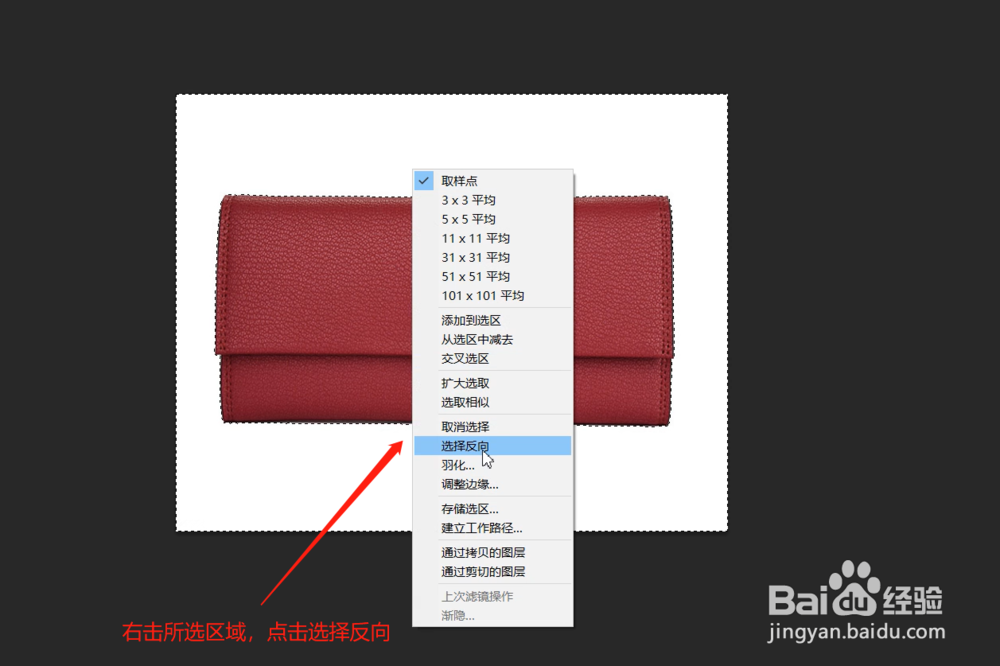
6、右击所选区域,点击选择反向。

如何用ps魔棒工具抠图

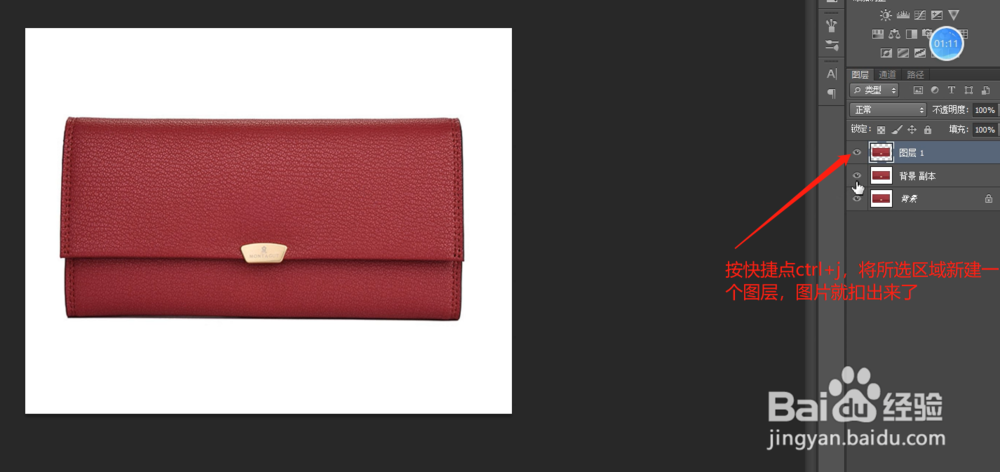
7、按快捷键Ctrl+j,新建所抠图形,钱包就出来了。

如何用ps魔棒工具抠图

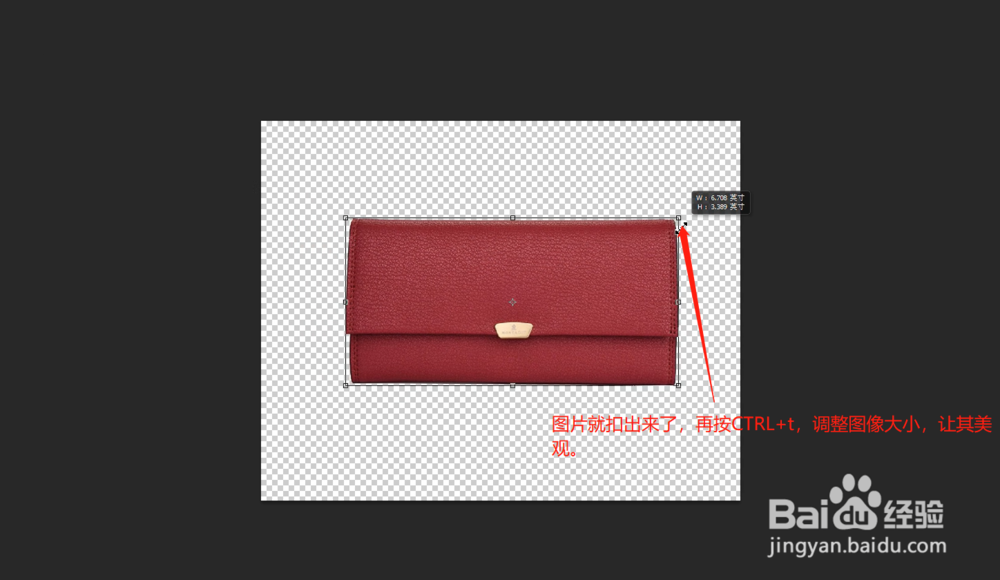
8、图片抠出来,再按ctrl+t,调整大小,让其美观

如何用ps魔棒工具抠图

9、在选择一个好看的背景,将钱包图片拖入背景图中,再按ctrl+t,调整大小,让其美观

如何用ps魔棒工具抠图

如何用ps魔棒工具抠图

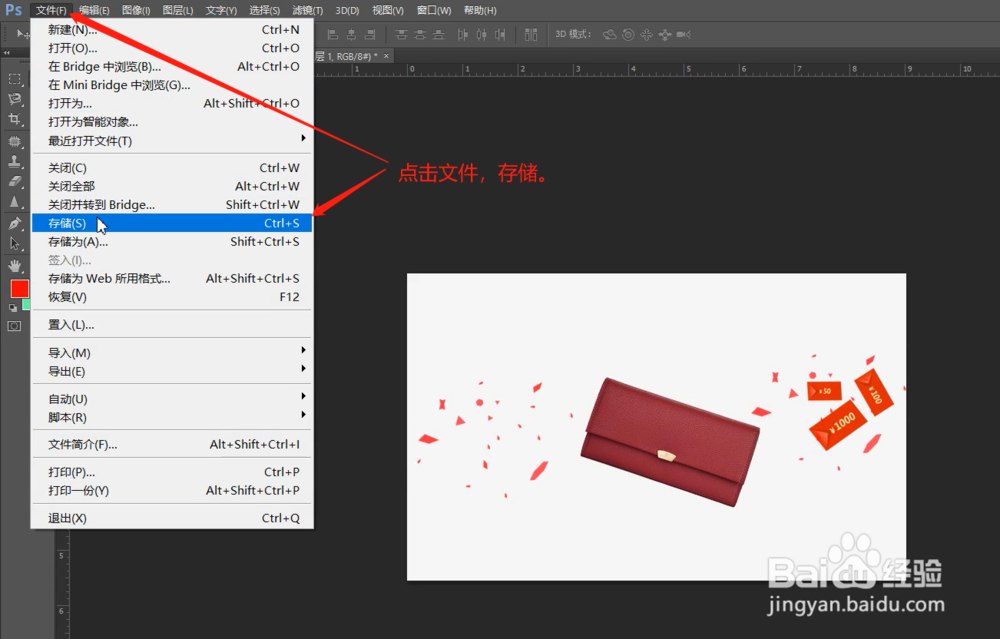
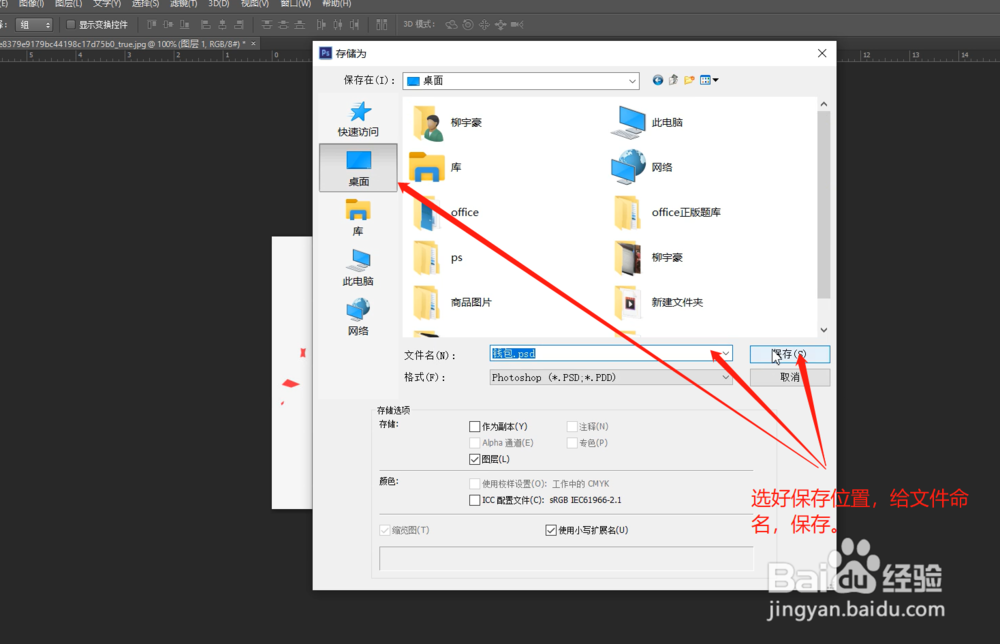
10、点文件,保存,格式选择psd格式,再点保存。

如何用ps魔棒工具抠图

如何用ps魔棒工具抠图

如何用ps魔棒工具抠图

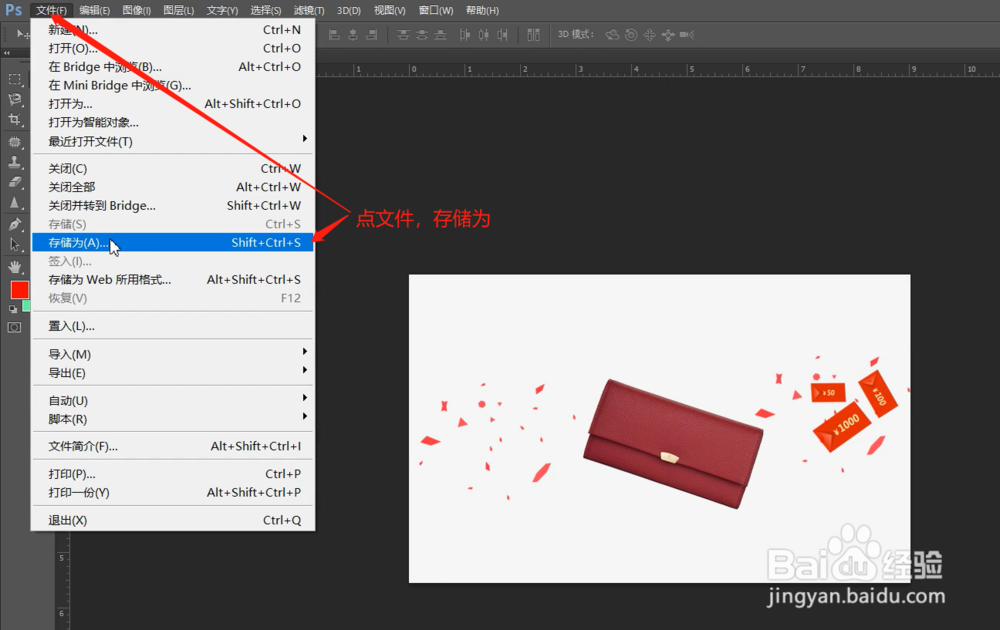
11、点文件,点存储为JPEG格式,确定,完成。

如何用ps魔棒工具抠图

如何用ps魔棒工具抠图

如何用ps魔棒工具抠图

12、最后,图片完成,可以使用。

如何用ps魔棒工具抠图

  • PS怎么导入图片
  • ps怎么拖动图片到指定位置
  • 怎么用ps把照片多余的部分去掉
  • ps怎么保存图片为jpg格式
  • ps怎么抠图
  • 热门搜索
    文竹怎么养 为什么wifi连接上却不能上网 孟晚舟怎么去的加拿大 肚子疼怎么缓解 大写二怎么写 马克思为什么是对的 陈赫为什么离婚 oppo手机怎么隐藏应用 大熊猫为什么是国宝 康乃馨怎么养