光影魔术手如何进行局部着色?

 时间:2026-04-21 15:57:00

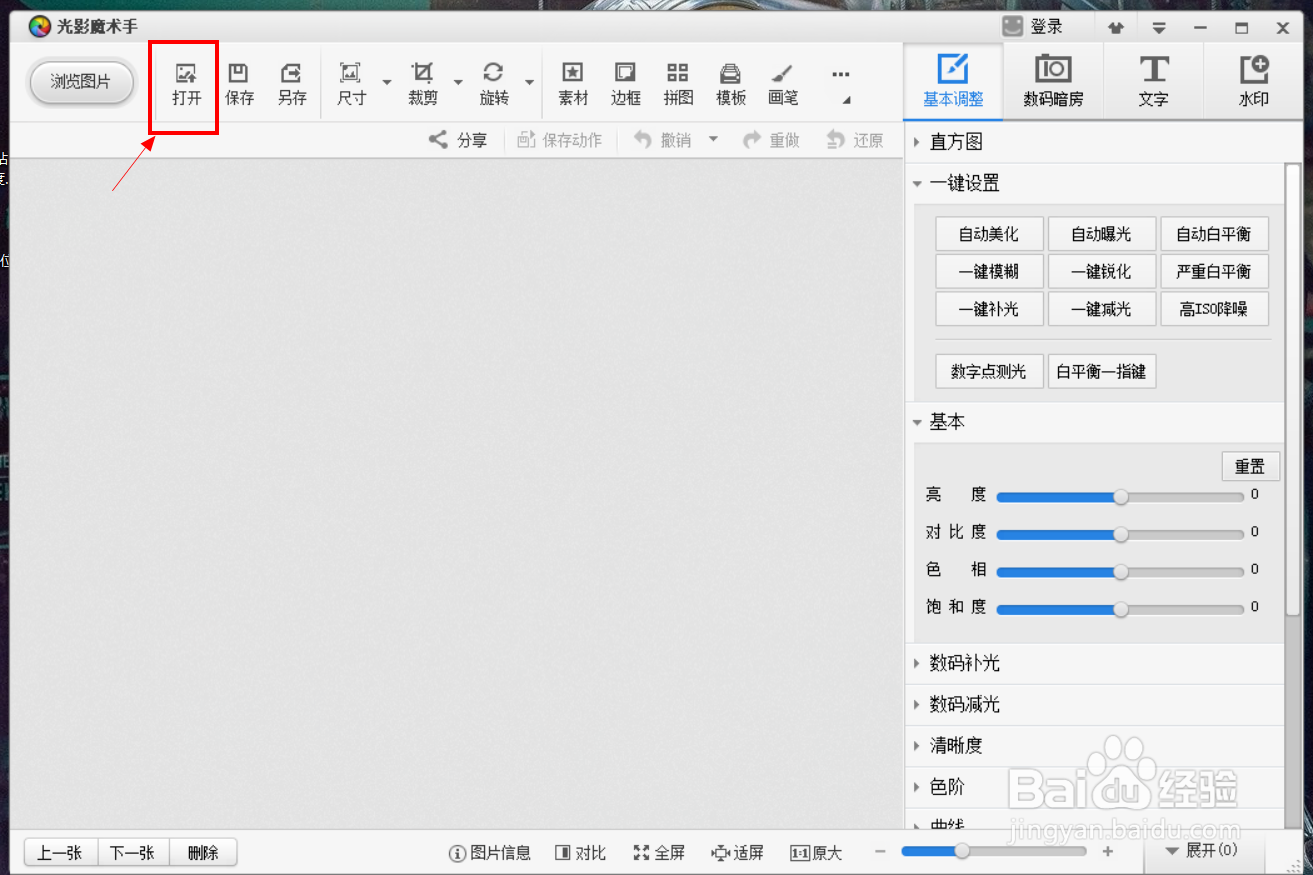
1、双击“光影魔术手”,进入后点击左上角的“打开”选项。
光影魔术手如何进行局部着色?

光影魔术手如何进行局部着色?

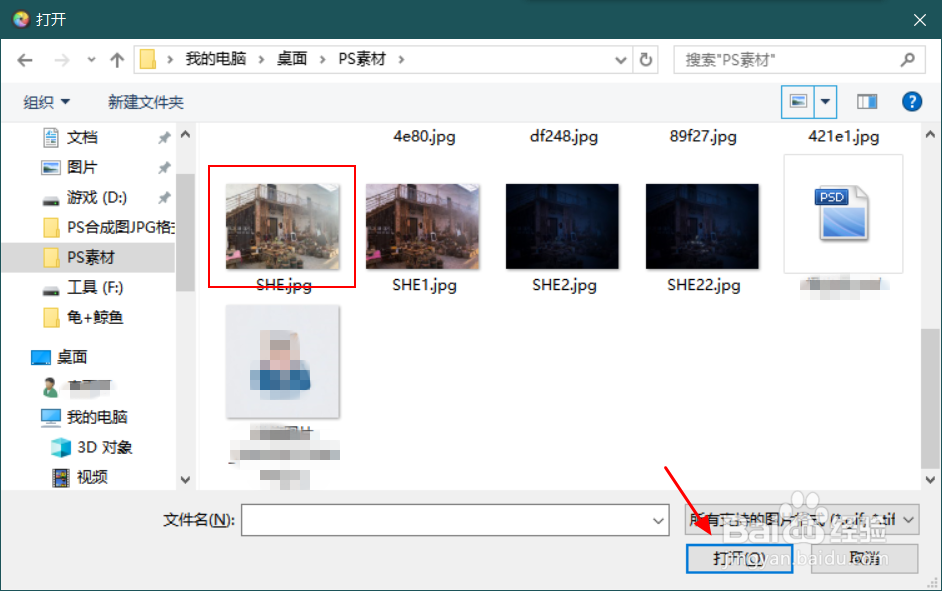
2、选择一张将要编辑的图片,点击“匠截打开”。

光影魔术手如何进行局部着色?

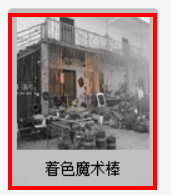
3、图片选择好后,点击右上角的“数码暗房”,然后再点击“着色魔术棒”。

光影魔术手如何进行局部着色?

光影魔术手如何进行局部着色?

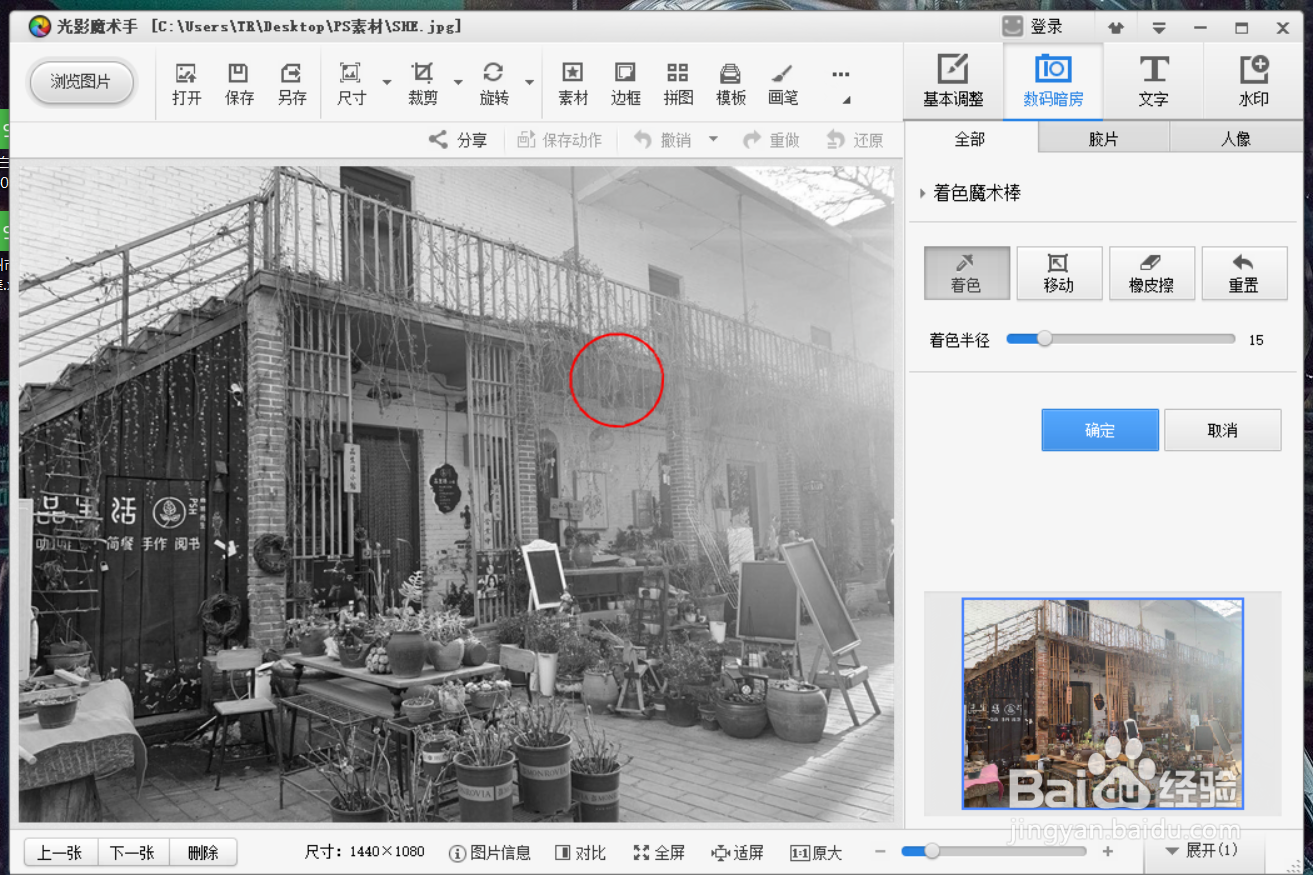
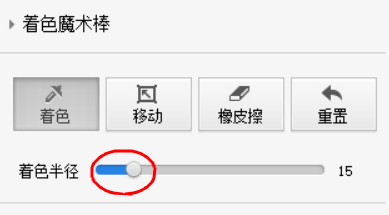
4、这时整张图片变成了黑白色;我们调整“着色半径”的大小,在图片上想要着色的地方进行涂抹压毙。

光影魔术手如何进行局部着色?

光影魔术手如何进行局部着色?

5、下图就是我涂抹后的效果,觉得还不错,再点施温包击“确定”即可完成图片的着色。

光影魔术手如何进行局部着色?

1、双击“光影魔术手”,进入后点击左上角的“打开”选项。

2、选择一张将要编辑的图片,点击“打开”。

3、图片选择好后,点击右上角的“数码暗房”,然后再点击“着色魔术棒”。

4、这时整张图片变成了黑白色;我们调整“着色半径”的大小,在图片上想要着色的地方进行涂抹。

5、再点击“确定”即可完成图片的着色。

  • 光影魔术手怎么填充背景色
  • 怎样用光影魔术手抠图
  • 光影魔术手如何去除图片中的物体
  • 光影魔术手怎么去掉图片中的文字
  • 光影魔术手怎样改图片颜色?
  • 热门搜索
    安徽商贸职业技术学院怎么样 旅游北京 无锡旅游景点 失眠怎么食疗 洛阳市旅游景点 上海旅游 qq申诉不成功怎么办 广州旅游必去景点 成都航空职业技术学院怎么样 湖北健康码怎么申请