1、Word文档文字依次上下对齐方式

2、如下文档中的文字需要将其对齐在红色区域

3、首先按住alt选择所有文字,注意不选择冒号
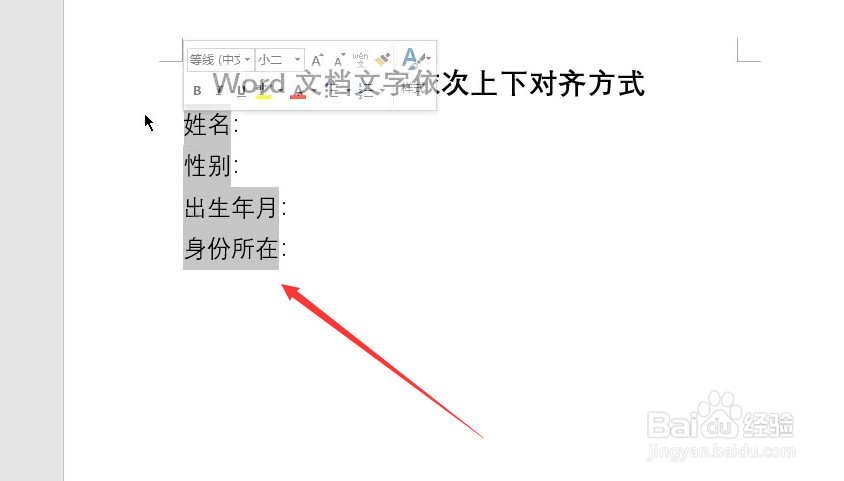
4、之后选择段落中的中文板式

5、根据系统自动判定字符长度点击确定

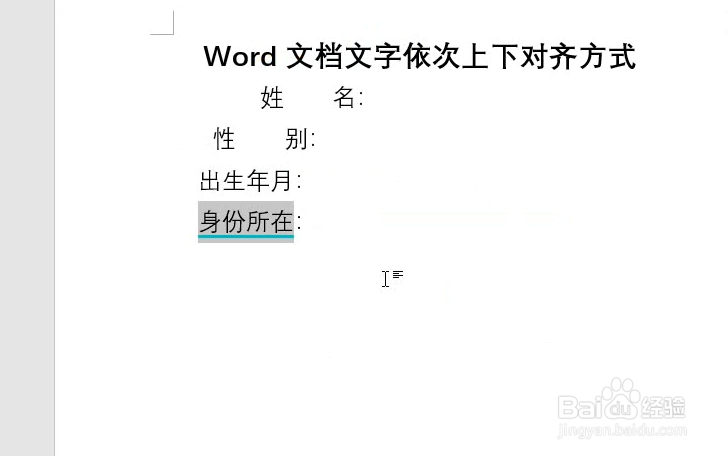
6、调整完毕,如下所示

7、注意在进行文字调整宽度是,文本前不可有空余位置
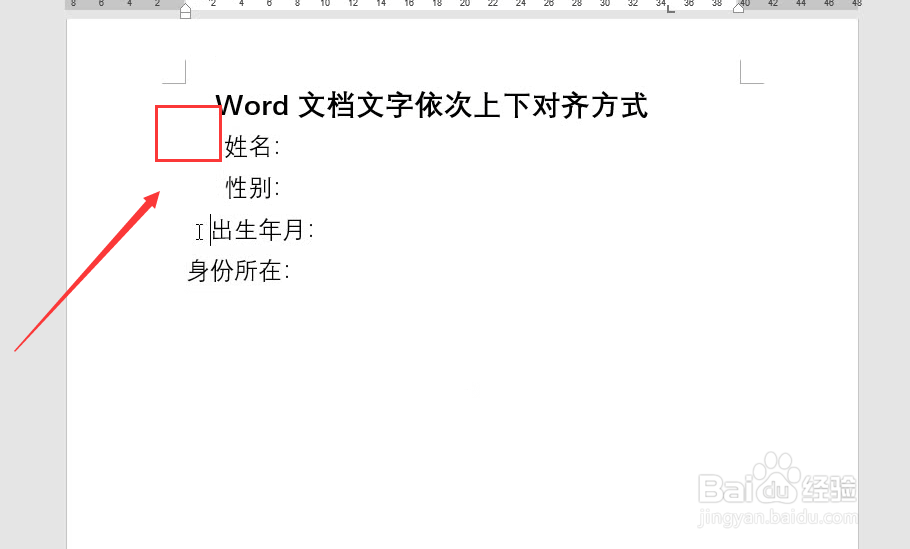
8、否则调整完毕效果如下
时间:2026-04-23 09:32:44
1、Word文档文字依次上下对齐方式
2、如下文档中的文字需要将其对齐在红色区域
3、首先按住alt选择所有文字,注意不选择冒号
4、之后选择段落中的中文板式
5、根据系统自动判定字符长度点击确定
6、调整完毕,如下所示
7、注意在进行文字调整宽度是,文本前不可有空余位置
8、否则调整完毕效果如下
