SolidWorks中的焊缝命令怎么使用

 时间:2026-02-12 08:51:58

1、打开SolidWorks软件,新建一个零件文件

SolidWorks中的焊缝命令怎么使用

2、用“拉伸凸台/基体”命令插入一个横向的长方体,具体如下图

SolidWorks中的焊缝命令怎么使用

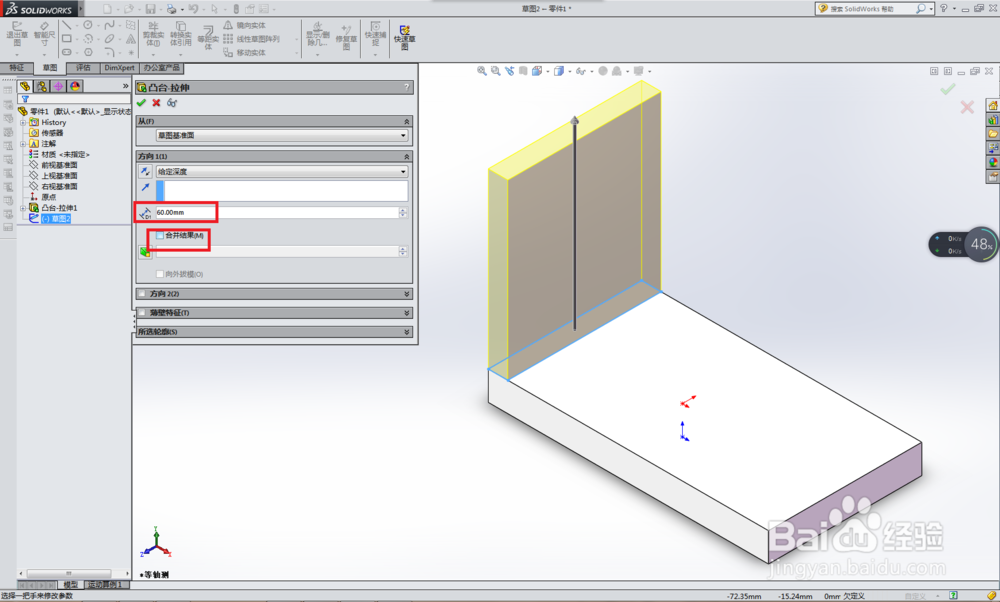
3、用“拉伸凸台/基体”命令插入一个纵向的长方体,具体如下图。

注意看下图红色框选的内容,有个“合并结果”千万不要点√,否则就白造两个长方体了。

完成以上两个长方体的创建,因为造第二个长方体的时候没有点合并结果,所以两个长方体是分开的两个实体,而不是一个整体,就不需要再去分割了。
SolidWorks中的焊缝命令怎么使用

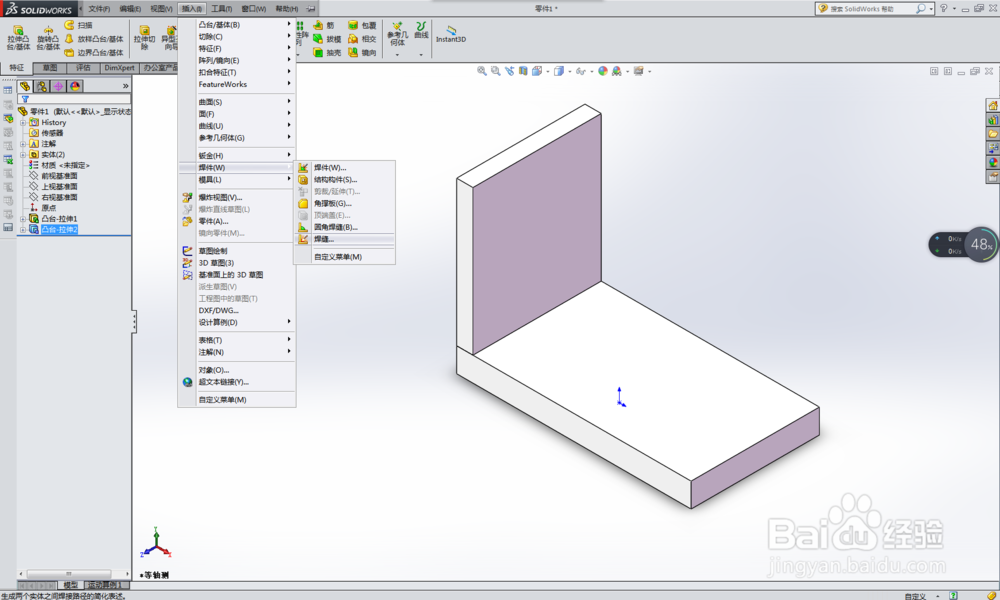
4、执行【插入】【焊件】【焊缝】

SolidWorks中的焊缝命令怎么使用

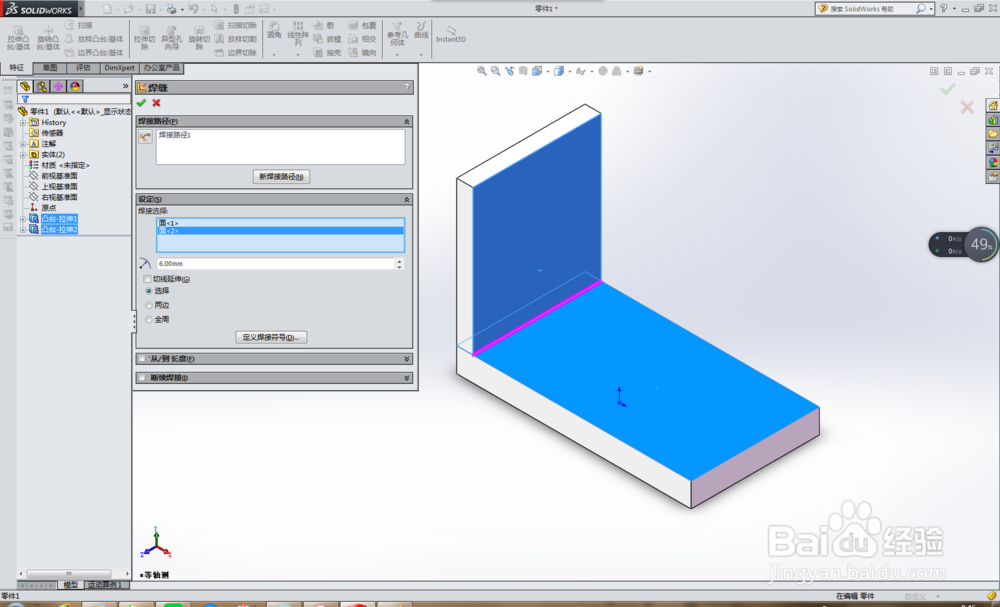
5、选择面1,如下图所示,颜色变了的面即为选择的面1

SolidWorks中的焊缝命令怎么使用

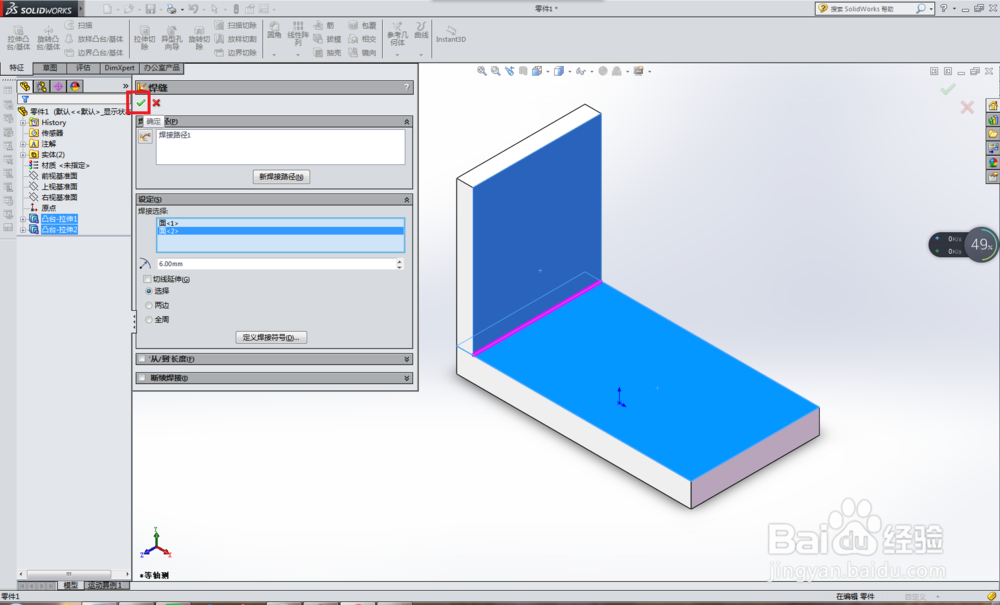
6、继续选择面2,如下第一幅图所示

点√,如下第二幅图所示。

SolidWorks中的焊缝命令怎么使用

SolidWorks中的焊缝命令怎么使用

7、焊缝创建完成。

是不是感觉比“圆角焊缝”更像圆角焊缝???

SolidWorks中的焊缝命令怎么使用

  • solidworks 装配体零件无显示 ,不知道按了哪里,整个图形都看不见了
  • SolidWorks simulation功能怎么使用?
  • SolidWorks怎么分割模型
  • SW软件如何改变模型的颜色
  • SolidWorks怎么切除模型
  • 热门搜索
    小学运动会通讯稿 驴友是什么意思 正是河豚欲上时的欲是什么意思 汽车过户需要什么手续 吃黑豆有什么好处 熨帖是什么意思 自行车什么牌子好 clerk是什么意思 treatment是什么意思 麻烦的近义词是什么