怎样锁定Word文档的页眉不被修改

 时间:2026-04-22 09:28:31

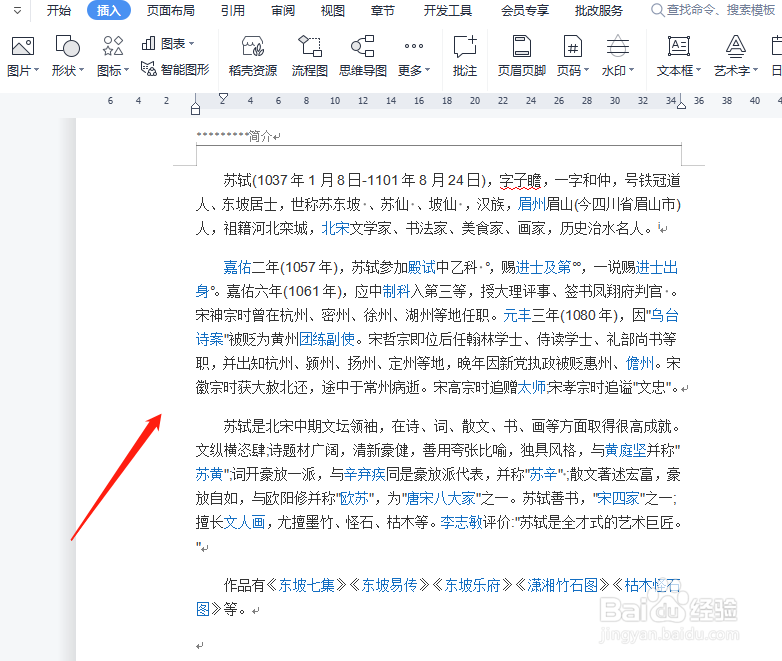
1、打开需要操作的Word文档,可以看到文档中插入的页眉。
怎样锁定Word文档的页眉不被修改

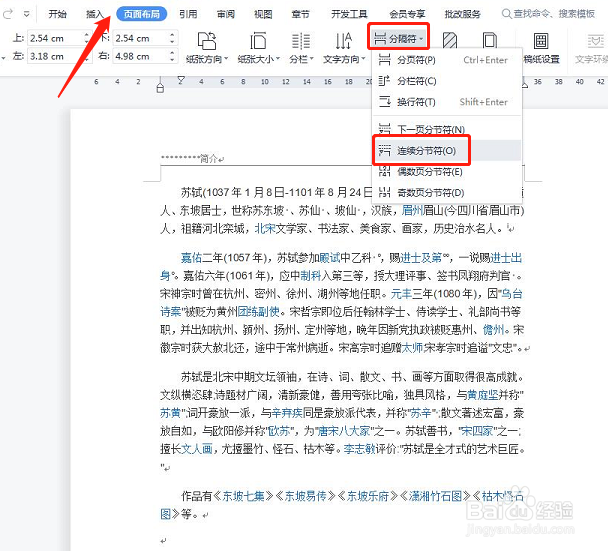
2、光标放在文档任一位置,点击“布局”—“分隔符”—“连续分页符”。

怎样锁定Word文档的页眉不被修改

3、在光标位置插入了分节符,把文档分成了2个节。

怎样锁定Word文档的页眉不被修改

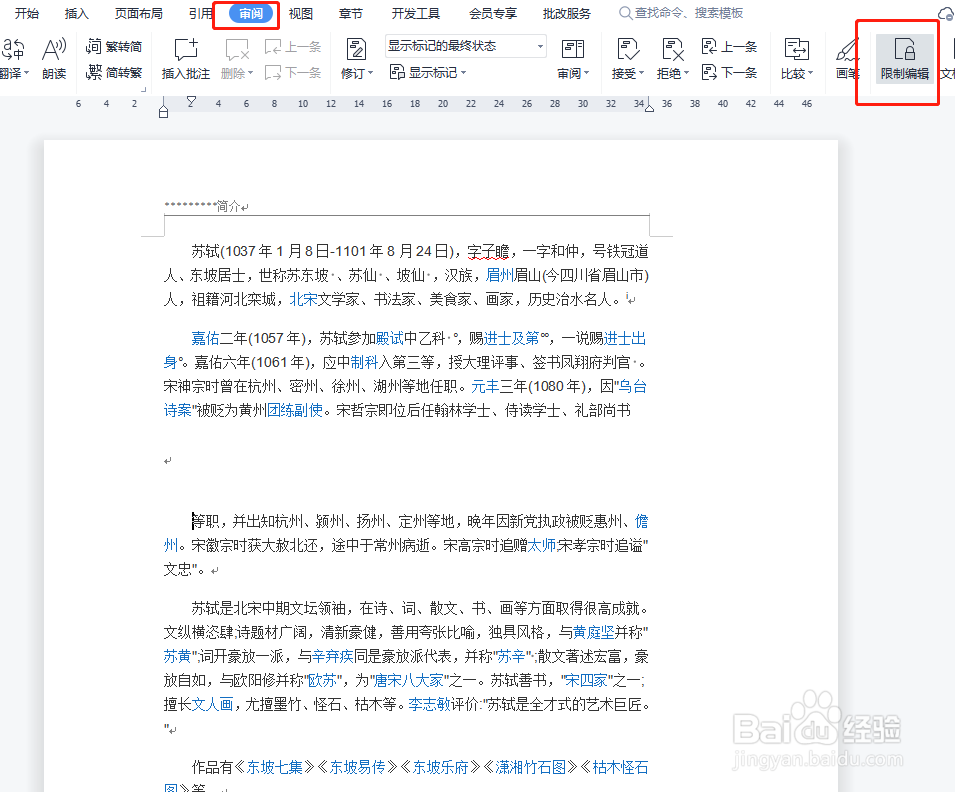
4、单击“审阅”选项卡,选择“限制编辑”。

怎样锁定Word文档的页眉不被修改

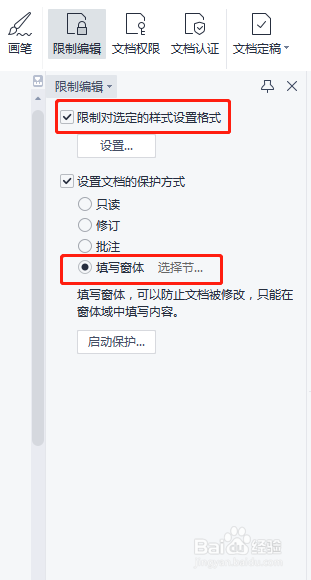
5、在打开的限制编辑窗格,勾选“限制对选定的样式设置格式”,在下方选项中选择“填写窗格”,点击“选择节”。
怎样锁定Word文档的页眉不被修改

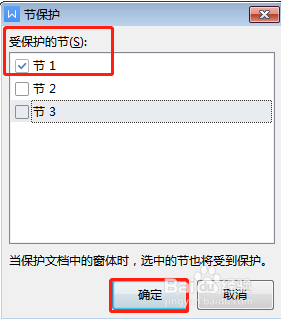
6、在弹出的窗口中取消勾选“节2”“节3”,保持勾选“节1”,点击“确定”。
怎样锁定Word文档的页眉不被修改

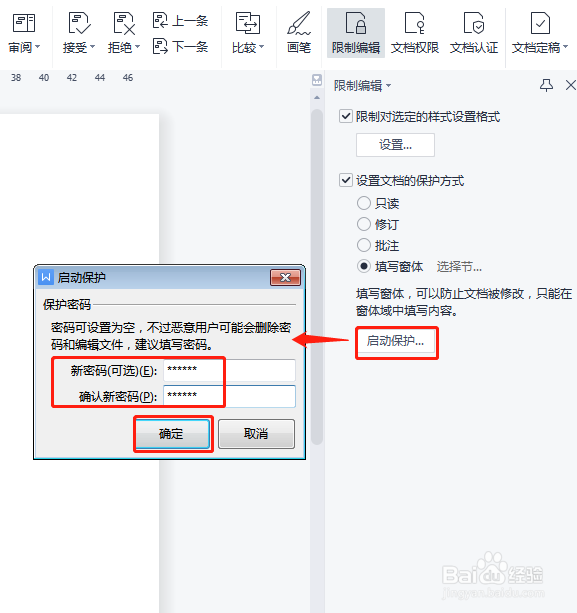
7、返回限制窗格,点击启动保护”,在弹出的窗口中输入保护密码,点击“确定”。
怎样锁定Word文档的页眉不被修改

8、这样,页眉就被保护起来了,双击页眉区域不会有任何反应,页眉和不会再被修改。

怎样锁定Word文档的页眉不被修改

  • word如何全篇统一页眉
  • word如何让页码往下移
  • 如何解决修改第一页页眉页脚后面的都跟着变
  • word页码怎么设置连续
  • 怎么删除页眉的那一条线
  • 热门搜索
    现代悦动怎么样 柚子皮怎么做好吃 打印机墨水怎么加 附睾炎是怎么引起的 小孩大便干燥怎么办 煜怎么读拼音 怎么看自己的电脑配置 怎么选手机 怎么更新显卡 怎么建qq群