Win10 1709如何创建宽带连接 怎么设置宽带连接

 时间:2026-04-21 17:05:26

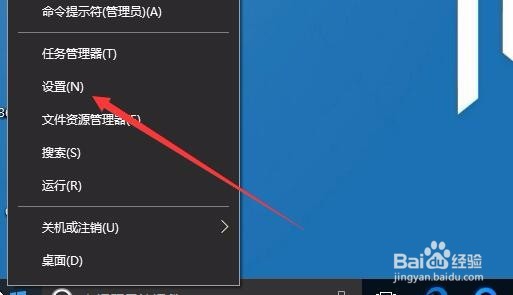
1、在Windows10桌面上右键点击桌面左下角的开始按钮,在弹出菜单中选择“设置”菜单项
Win10 1709如何创建宽带连接 怎么设置宽带连接

2、这时会打开Windows设置窗口,在这里点击网络和Internet图标

Win10 1709如何创建宽带连接 怎么设置宽带连接

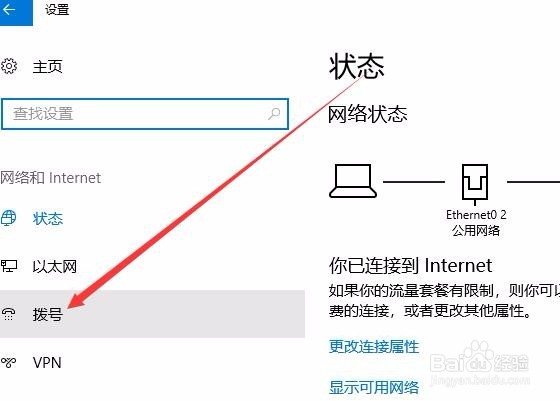
3、在打开的设置窗口中,点击左侧边栏的“拨号”菜单项

Win10 1709如何创建宽带连接 怎么设置宽带连接

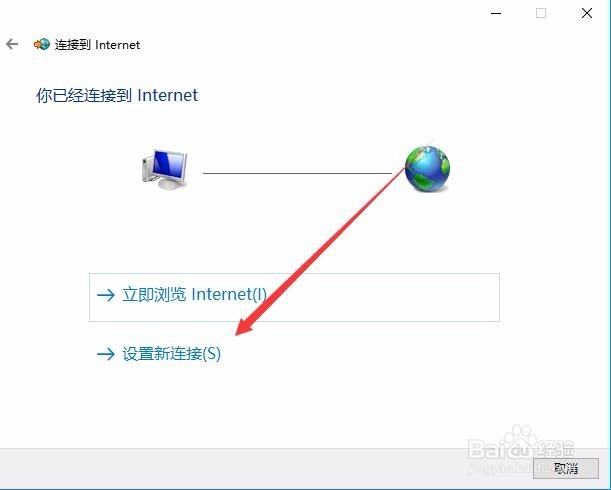
4、在新打开的窗口中点击“设置新连接”快捷链接

Win10 1709如何创建宽带连接 怎么设置宽带连接

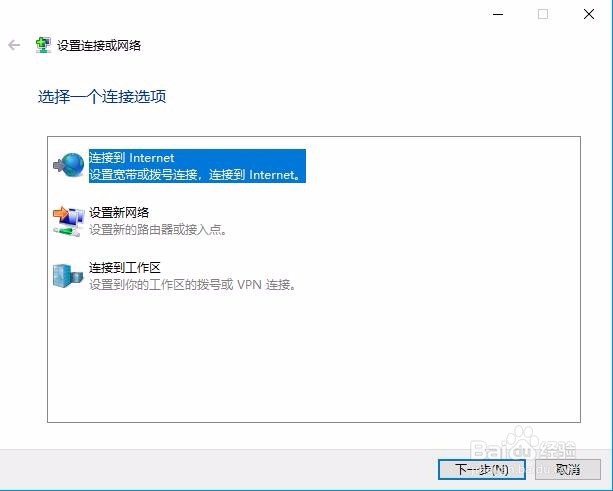
5、这时会弹出一个设置连接到网络的窗口,在这里点击“连接到Internet”菜单项
Win10 1709如何创建宽带连接 怎么设置宽带连接

6、接下来选择“设置新连接”快捷链接

Win10 1709如何创建宽带连接 怎么设置宽带连接

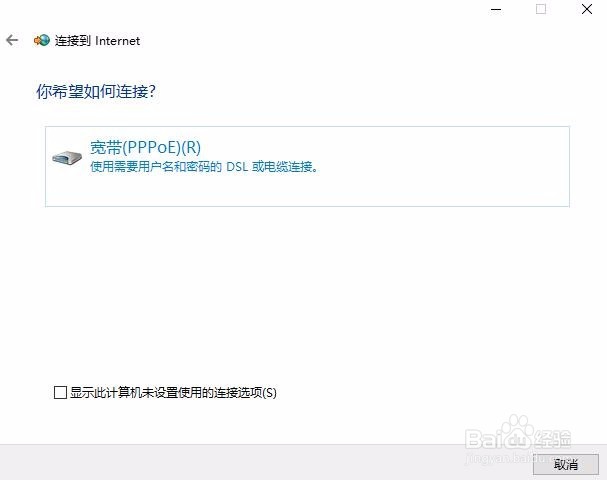
7、因为是拨号上网,所以我们在新窗口中选择“宽带PPPOE”一项,然后点击下一步按钮。
Win10 1709如何创建宽带连接 怎么设置宽带连接

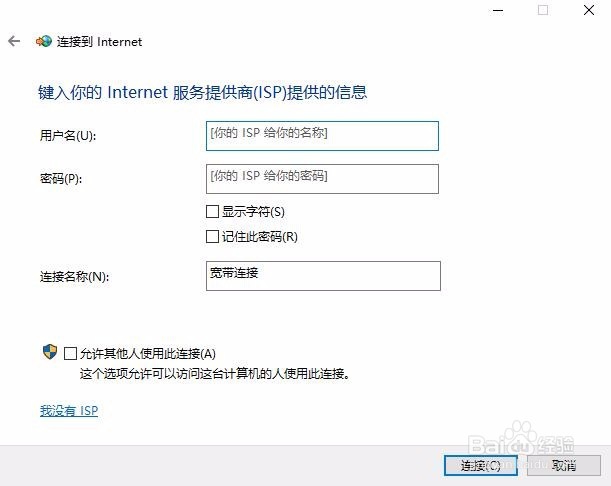
8、接下来会弹出一个设置用户名与密码的窗口,在这里输入用户名与密码,点击连接按钮就可以了。这样就创建好了宽带连接,以后上网的时候,直接双击后就要吧连接网络了。
Win10 1709如何创建宽带连接 怎么设置宽带连接

  • win10系统怎么创建宽带连接
  • win10宽带连接怎么连接
  • win10如何快速创建宽带连接
  • 怎么设置win10宽带连接
  • win10系统宽带连接在哪
  • 热门搜索
    任务栏怎么还原到下面 水肿怎么办 西兰花怎么洗 怎么打领带 怎么增强免疫力 仓鼠怎么养不容易死 微信怎么找回密码 阴囊潮湿是怎么回事 千纸鹤怎么叠 教育经历怎么写