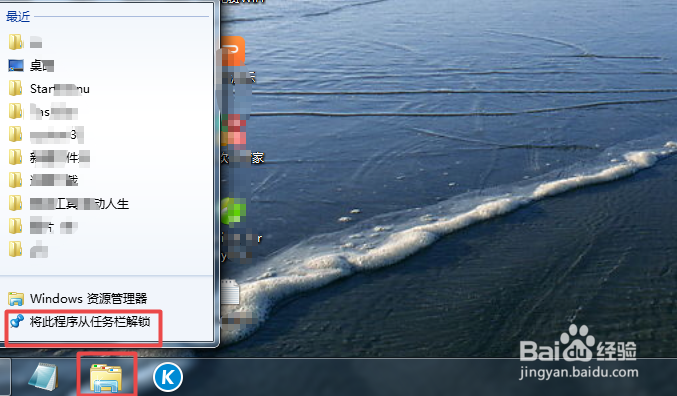
1、右击任务栏中已经打开的软件或者是文件、文件夹等,若是没有 “将此程序锁定到任务栏”这个选项,则可以通过以下操作解决:
1、按下键盘的win+R,然后输入 cmd /k reg add "HKEY_CLASSES_ROOT\lnkfile" /v IsShortcut /f,回车;
2、按下键盘的win+R,然后输入cmd /k reg add "HKEY_CLASSES_ROOT\piffile" /v IsShortcut /f,回车;
3、按下键盘的win+R,然后输入cmd /k taskkill /f /im explorer.exe & explorer.exe,回车;
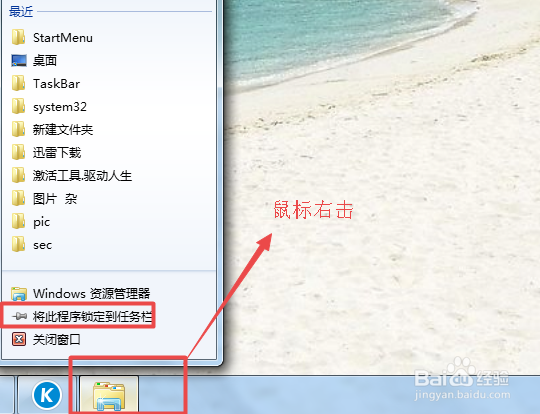
2、在屏幕下方的任务栏中右击某个要锁定的软件或者是文件,然后点击 “将此程序锁定到任务栏”即可。

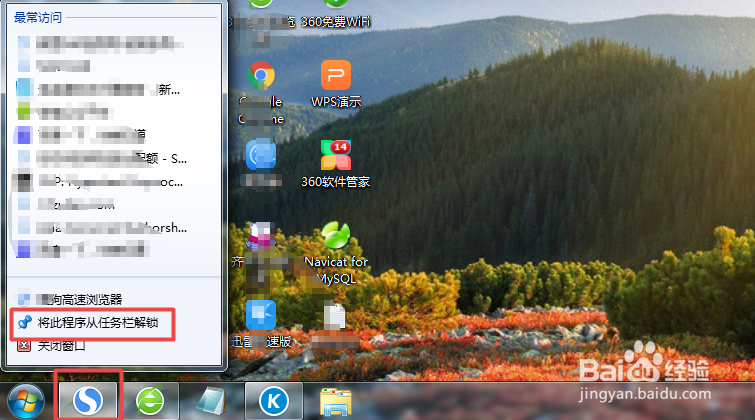
3、这时候,再一次在右击刚才锁定的那个软件,就可以看到它已经锁定到任务栏了,若是不明显的话,可以退出这个软件,再看任务栏,这样更清楚。
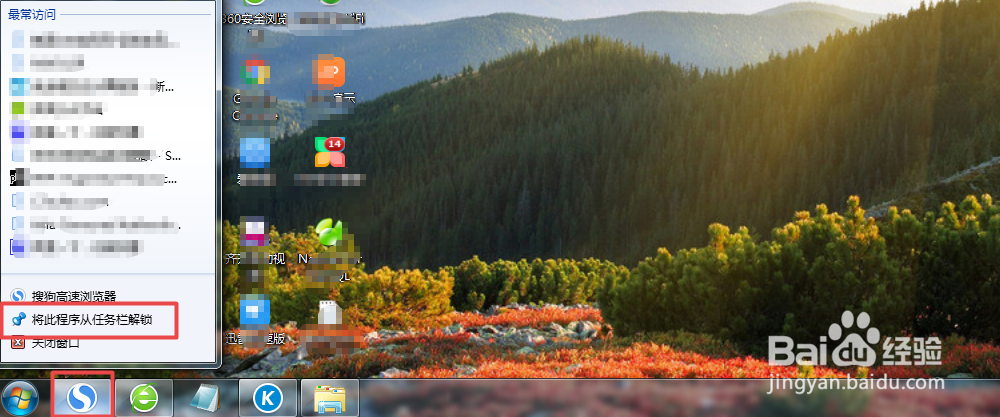

4、若是要将它解锁,则右击要解锁的软件或者文件夹,再点击 “将此程序从任务栏解锁”即可。