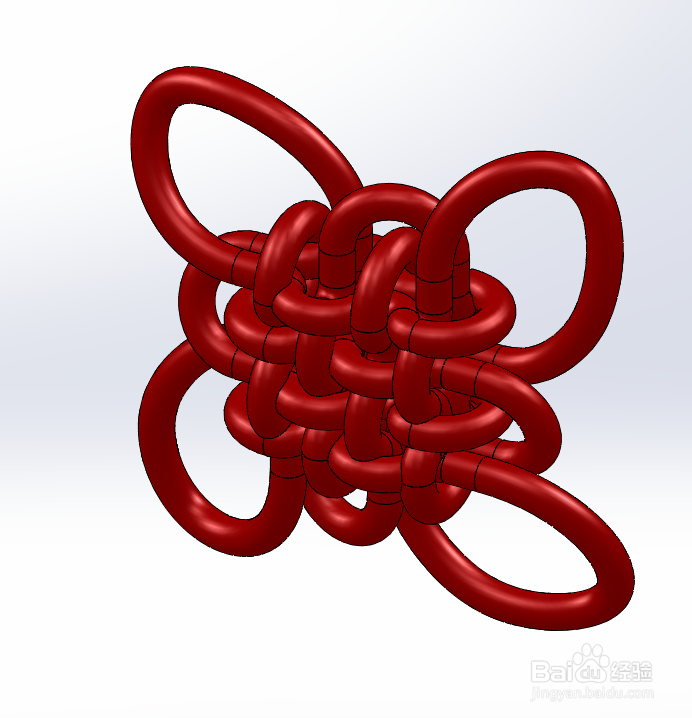
SolidWorks如何画中国结

 时间:2026-04-22 01:28:00

1、以下说明内容,匀直接说使用的操作功能,其他都不多做说明,大家都明白的。

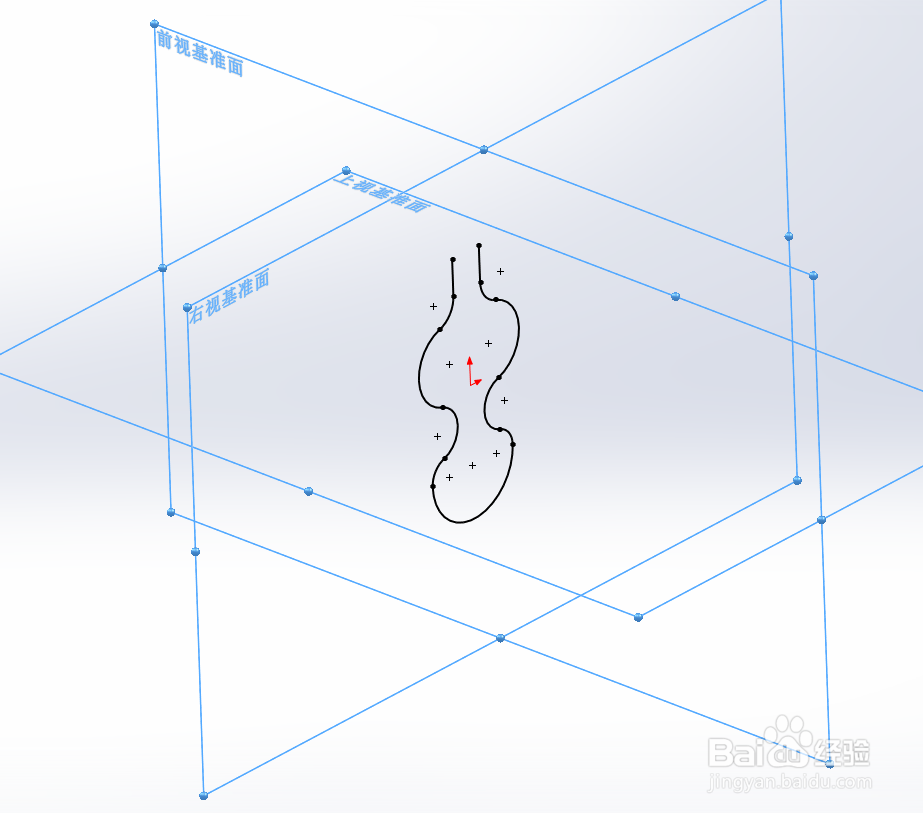
首先使用3D草图功能,画出如下图所示的图形:
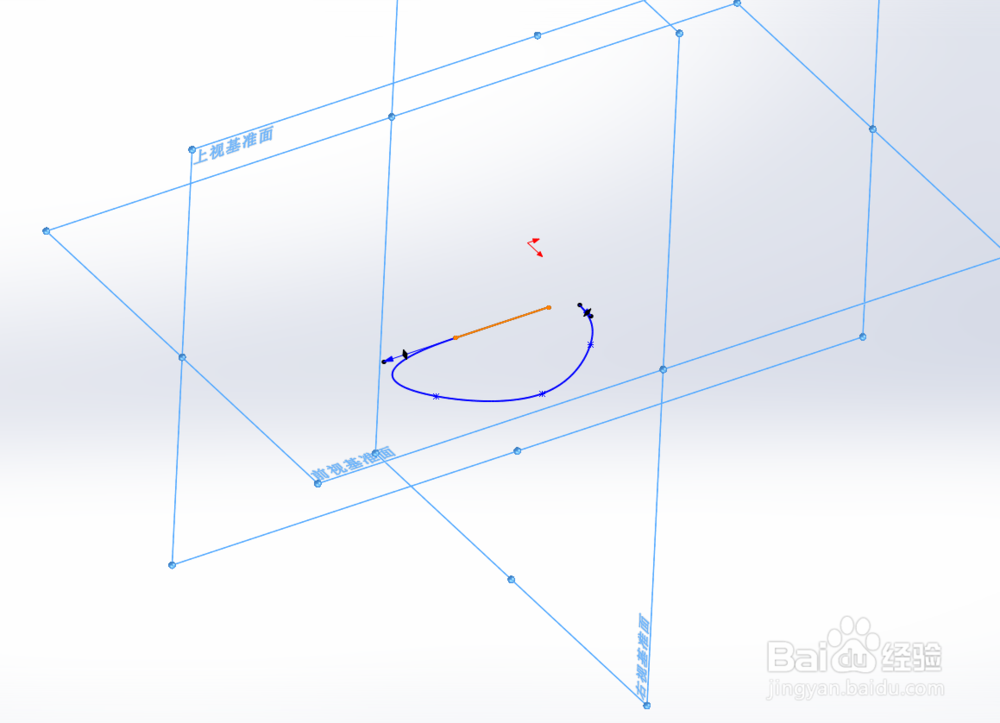
SolidWorks如何画中国结

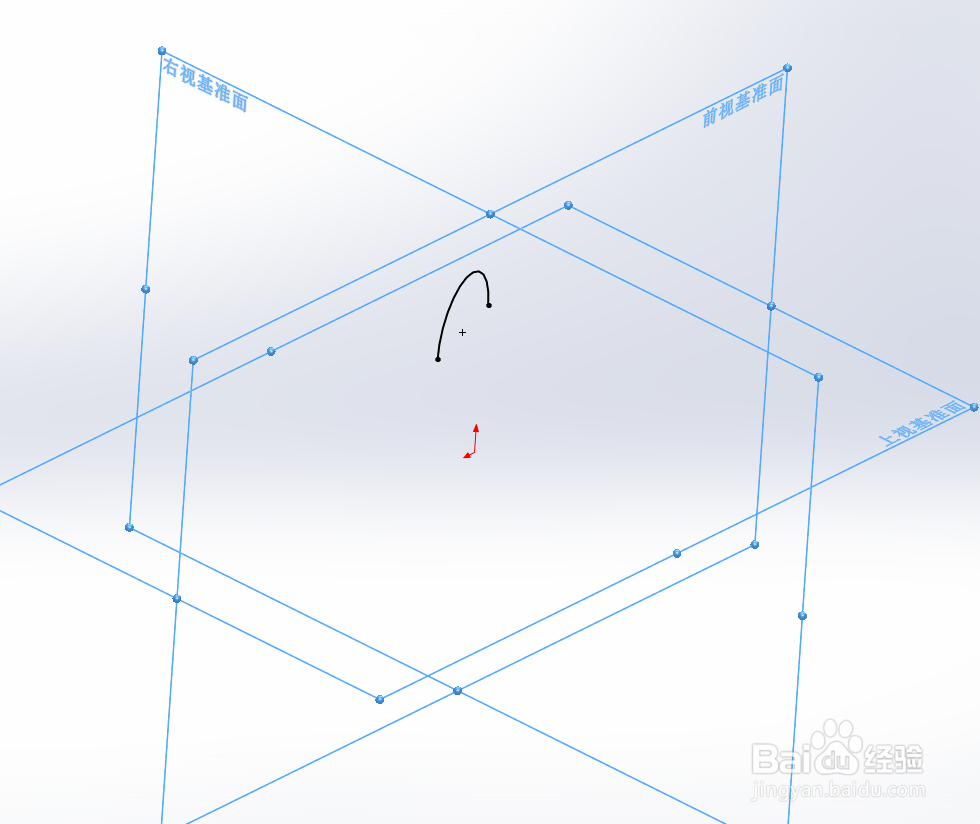
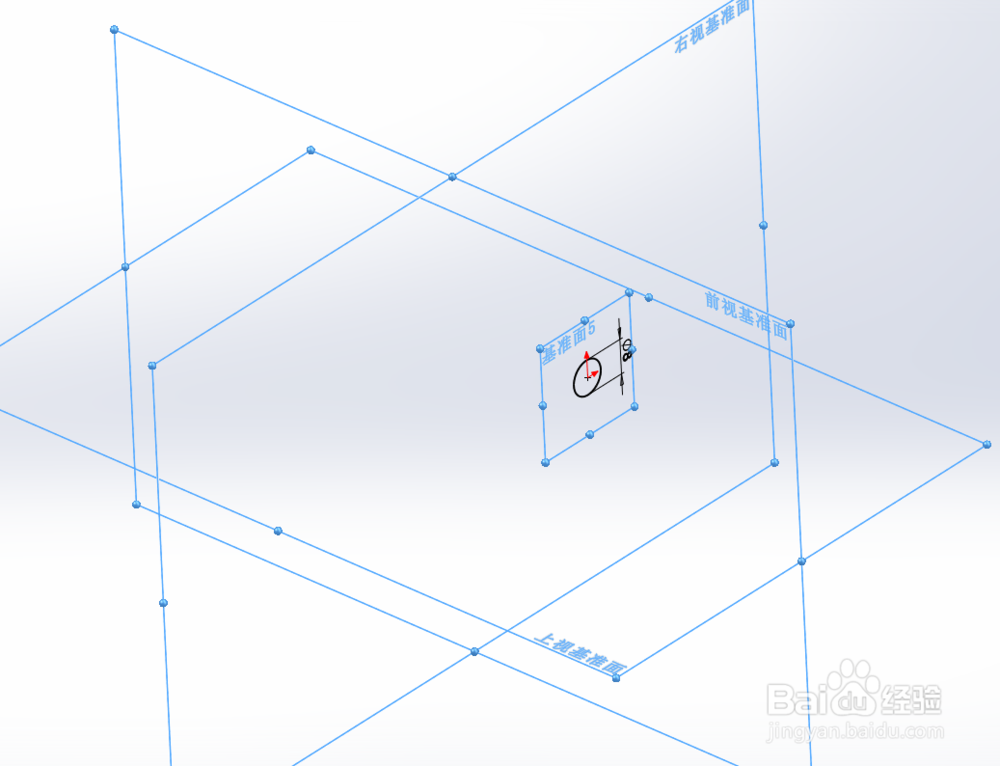
2、然后使用草图功能,画出如下图所示的图形:

SolidWorks如何画中国结

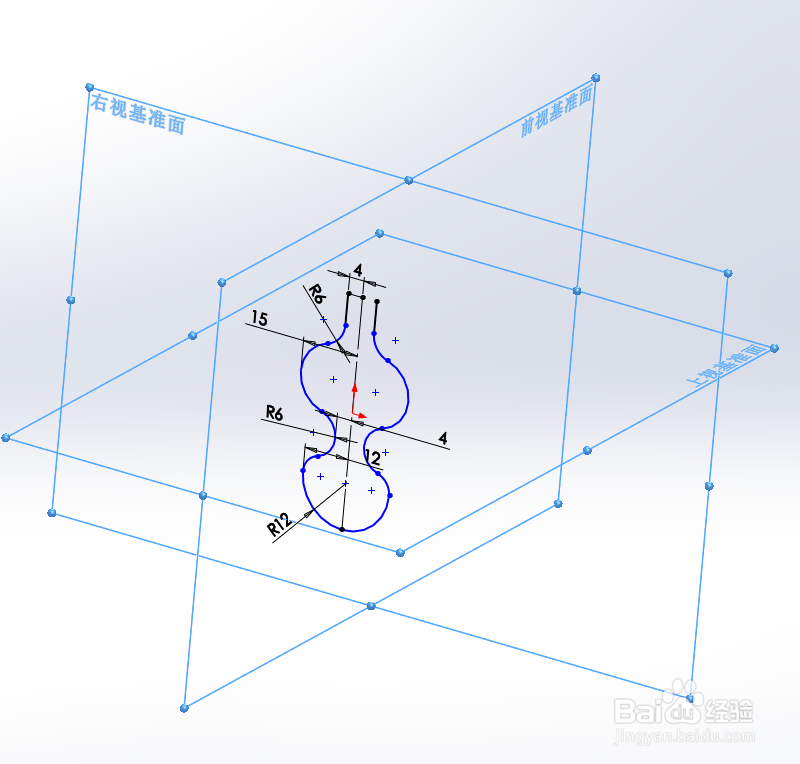
3、然后使用3D草图功能,画出如下图所示的图形:

SolidWorks如何画中国结

4、然后使用草图功能,画出如下图所示的图形:

SolidWorks如何画中国结

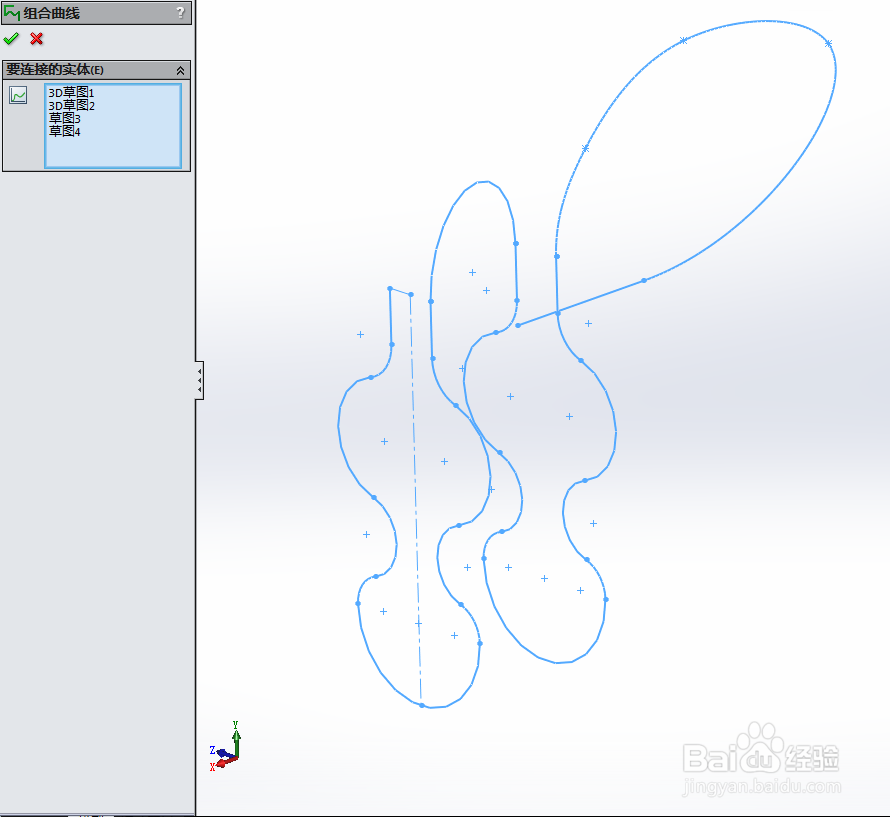
5、然后使用组合曲线功能,画出如下图所示的图形:

SolidWorks如何画中国结

6、然后使用草图功能,画出如下图所示的图形:

SolidWorks如何画中国结

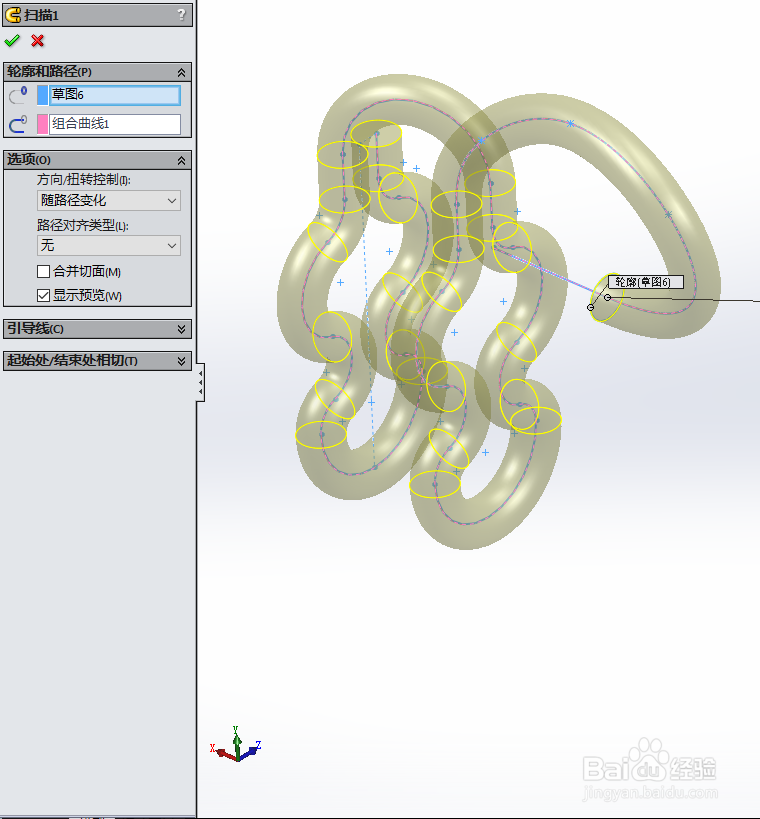
7、然后使用扫描功能,画出如下图所示的图形:

SolidWorks如何画中国结

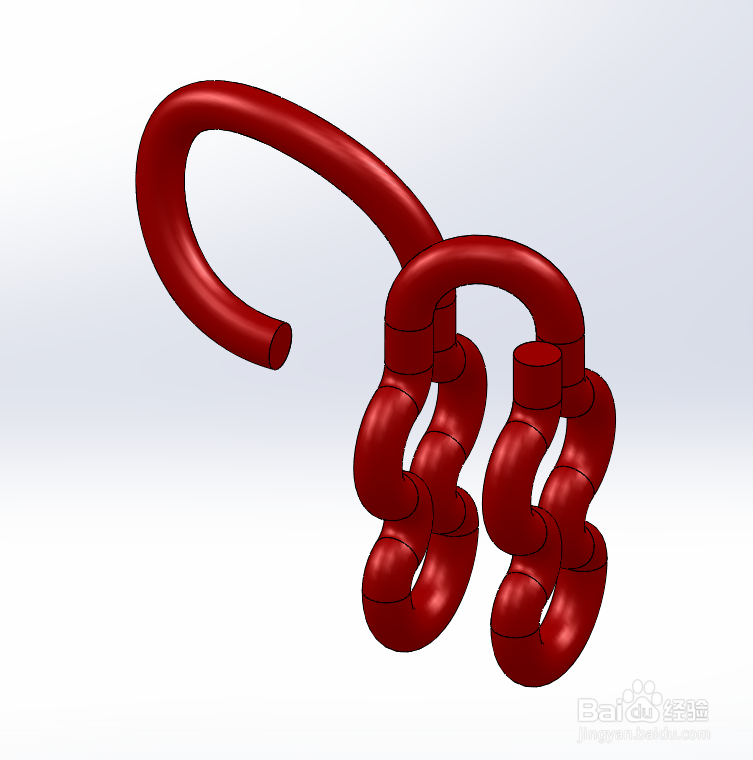
8、然后使用上色功能,画出如下图所示的图形:

SolidWorks如何画中国结

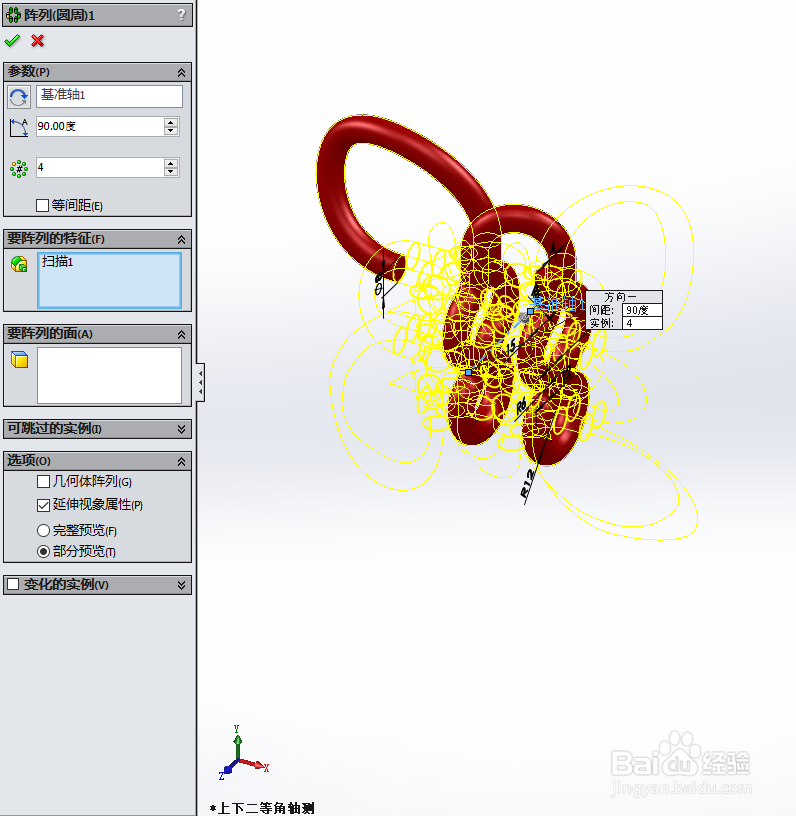
9、然后使用阵列功能,画出如下图所示的图形:

SolidWorks如何画中国结

10、完成建模如下图所示的图形:

SolidWorks如何画中国结

SolidWorks如何画中国结

SolidWorks如何画中国结

11、最后使用渲染功能,画出如下图所示的图形:

SolidWorks如何画中国结

SolidWorks如何画中国结

  • solidworks实用技巧-让装配体部件不显示质量
  • solidworks如何在工程图中显示参考几何体名称
  • solidworks2019自定义菜单栏
  • Solidworks 2018如何制作恒定大小的圆角
  • solidworks 特征介绍
  • 热门搜索
    腰间盘突出的锻炼方法 什么东西好吃 狗肉怎么做好吃 老年斑的消除方法 玫瑰花种子种植方法 我的世界窗户怎么做 家常炖鲤鱼 纠正视力的方法 君子兰烂根怎么办 高清风景图片大全