iPad Pro苹果平板电脑语音朗读怎样添加新发音?

 时间:2026-04-27 00:09:16

1、我们在iPad Pro平板电脑桌面上找到设置图标,点击打开它

iPad Pro苹果平板电脑语音朗读怎样添加新发音?

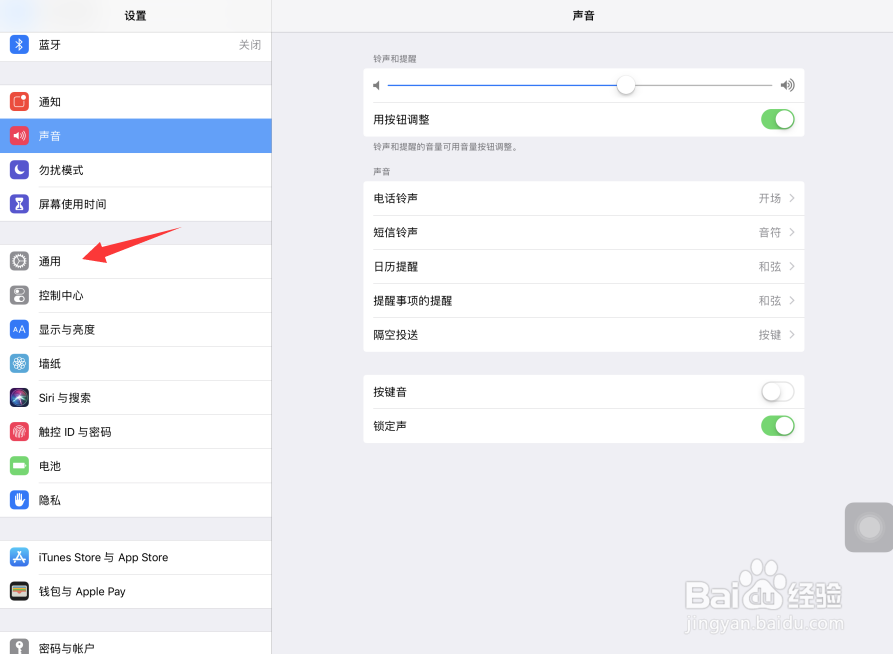
2、在打开的页面中,点击打开通用选项

iPad Pro苹果平板电脑语音朗读怎样添加新发音?

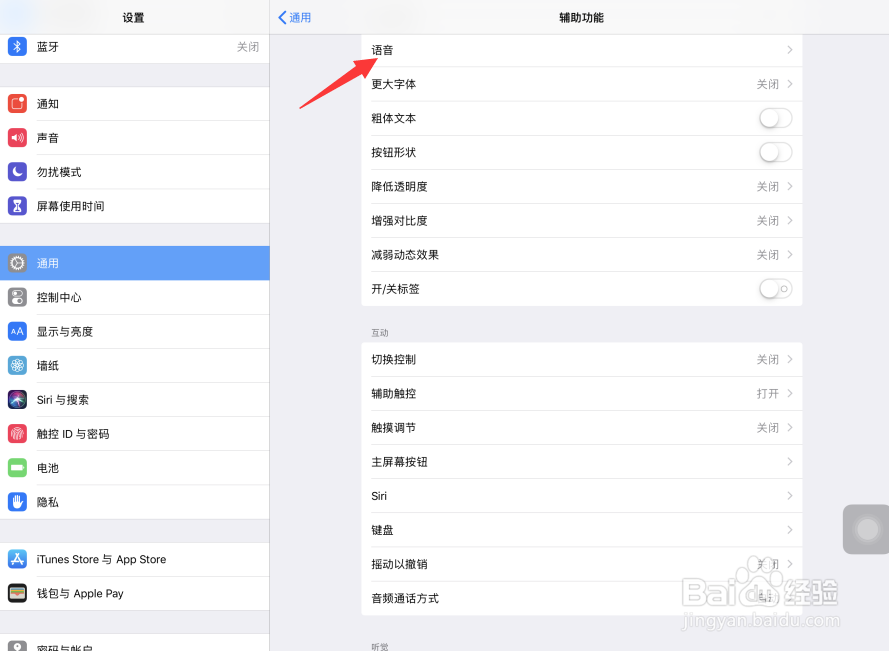
3、在通用设置页面当中,找到辅助功能栏目,直接打开它

iPad Pro苹果平板电脑语音朗读怎样添加新发音?

4、这时,在打开的页面中点击打开语音栏目

iPad Pro苹果平板电脑语音朗读怎样添加新发音?

5、点击打开页面底部的发音

iPad Pro苹果平板电脑语音朗读怎样添加新发音?

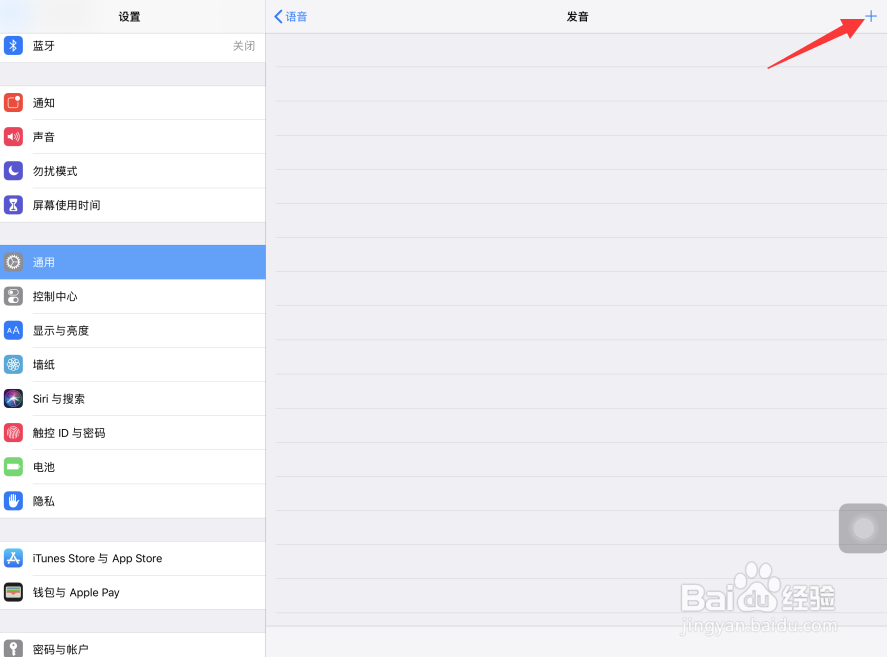
6、进入发音设置页面,点击右上角的加号

iPad Pro苹果平板电脑语音朗读怎样添加新发音?

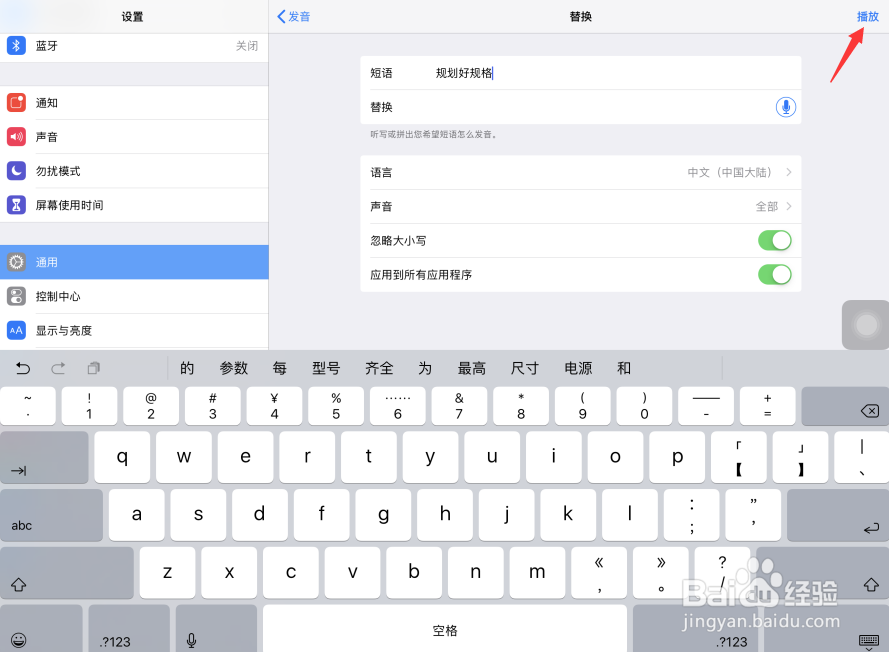
7、输入想要的短语

iPad Pro苹果平板电脑语音朗读怎样添加新发音?

8、点击播放按钮,看看是否自己所想要的效果,是的话,直接点击左上角返回即可

iPad Pro苹果平板电脑语音朗读怎样添加新发音?

1、我们在iPad Pro平板电脑桌面上找到设置图标,点击打开它

2、在打开的页面中,点击打开通用选项
3、在通用设置页面当中,找到辅助功能栏目,直接打开它

4、这时,在打开的页面中点击打开语音栏目
5、点击打开页面底部的发音

6、进入发音设置页面,点击右上角的加号
7、输入想要的短语

8、点击播放按钮,看看是否自己所想要的效果,是的话,直接点击左上角返回即可
iPad Pro苹果平板电脑语音朗读怎样添加新发音?

  • 中国民间故事手抄报
  • 和小宝一起玩儿医生看病的过家家
  • 节约用水用电手抄报
  • 如何绘制卡通小狗动物元素
  • 怎样用粘土做一只哆啦a梦?
  • 热门搜索
    手机怎么连接wifi 海贼王简介 快速减肥药 古墓丽影攻略 杭州宋城一日游攻略 桂林旅游攻略 石正丽简介 熹妃传时装传记攻略 厨房水龙头怎么拆 华为matebook怎么样