1、打开excel数据表格,这是我们建立好的一张图表。

2、使用鼠标点击任意一条柱子,结果选中了全部柱子。
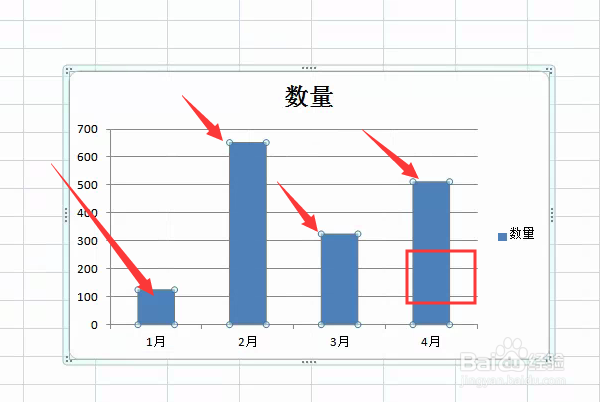
3、而当你再点击那个柱子时你就会发现,选中的只有一条柱子了。注意:两次要在一条柱子上单击。
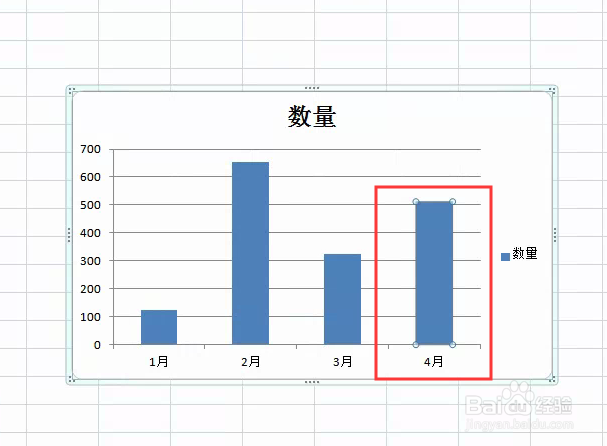
4、在选中的柱子上右击,点击设置数据点格式。
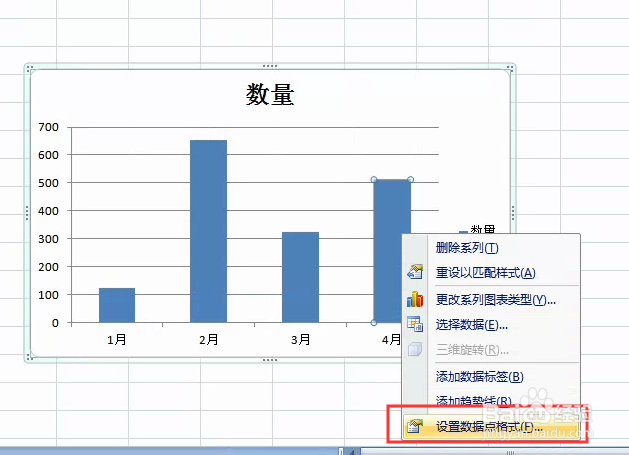
5、弹出对话框,点击填充,纯色填充,选择好颜色,关闭。

6、一条柱子的颜色填充完成。
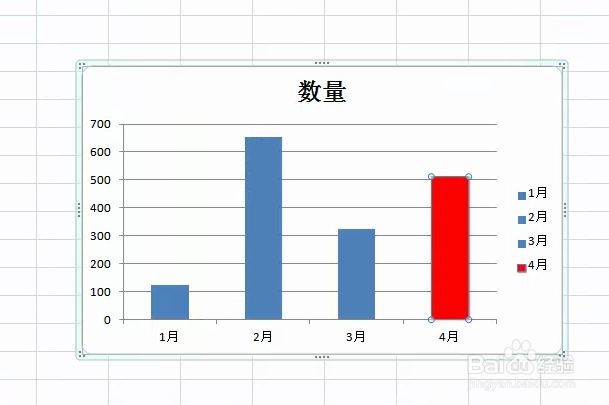
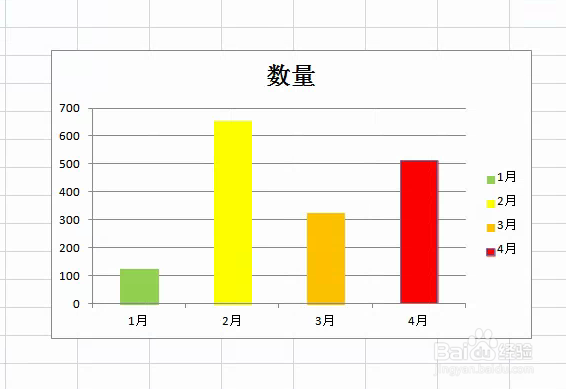
7、按上边的方法给每条柱子填充颜色。
时间:2026-04-23 00:46:03
1、打开excel数据表格,这是我们建立好的一张图表。
2、使用鼠标点击任意一条柱子,结果选中了全部柱子。
3、而当你再点击那个柱子时你就会发现,选中的只有一条柱子了。注意:两次要在一条柱子上单击。
4、在选中的柱子上右击,点击设置数据点格式。
5、弹出对话框,点击填充,纯色填充,选择好颜色,关闭。
6、一条柱子的颜色填充完成。
7、按上边的方法给每条柱子填充颜色。
