word2019怎么样把文档中的表格转换成文本

 时间:2026-04-22 00:06:33

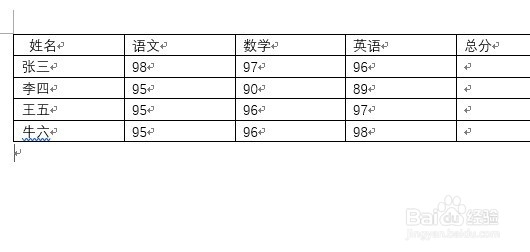
1、首先在电脑上用word2019打开要编辑的文档。
word2019怎么样把文档中的表格转换成文本

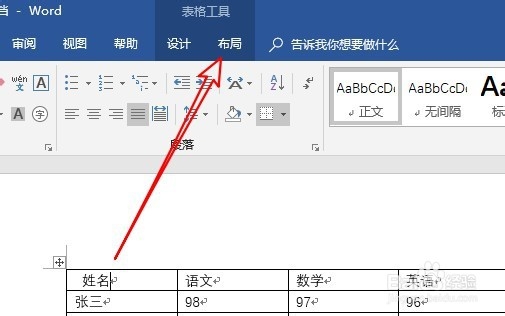
2、然后点击word2019菜单栏上的布局菜单。

word2019怎么样把文档中的表格转换成文本

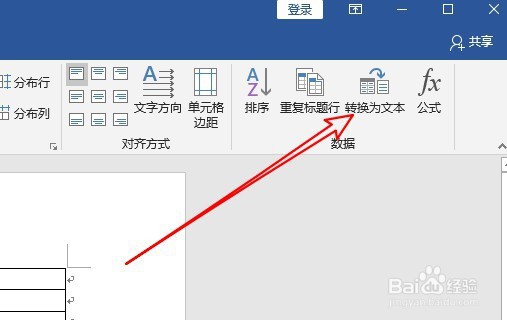
3、接下来点击工具栏上的“转换为文本”的图标。

word2019怎么样把文档中的表格转换成文本

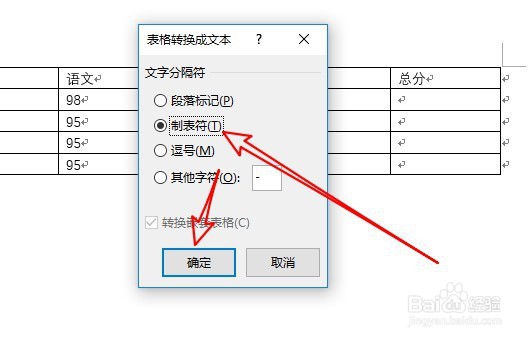
4、接下来就会打开表格转换成文本的窗口,在窗口中选择制表符的选项后点击确定按钮。

word2019怎么样把文档中的表格转换成文本

5、这时可以看到文档中的表格转换成文本了。

word2019怎么样把文档中的表格转换成文本

6、当然了,我们也可以设置其他字符的选项,并设置好字符后点击确定按钮。

word2019怎么样把文档中的表格转换成文本

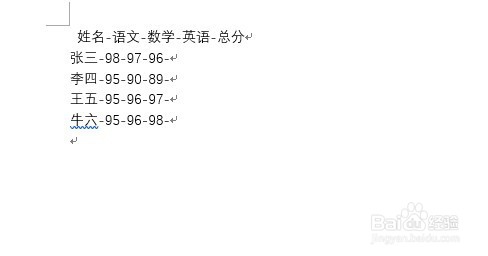
7、这样我们就可以看到所有的表格转成文字了。

word2019怎么样把文档中的表格转换成文本

8、总结:

1、首先在电脑上用word2019打开要编辑的文档。

2、然后点击word2019菜单栏上的布局菜单。
3、接下来点击工具栏上的“转换为文本”的图标。
4、接下来就会打开表格转换成文本的窗口,在窗口中选择制表符的选项后点击确定按钮。
5、这时可以看到文档中的表格转换成文本了。

6、当然了,我们也可以设置其他字符的选项,并设置好字符后点击确定按钮。
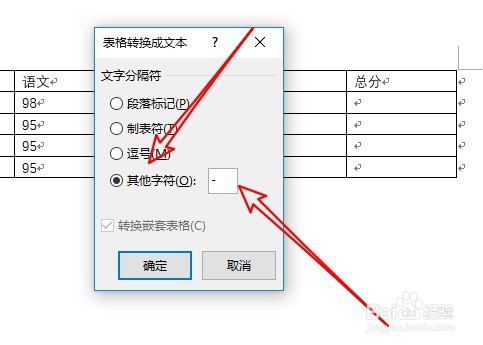
7、这样我们就可以看到所有的表格转成文字了。
  • 如何将word2010中的文字转换成表格
  • word如何将表格转换为文本?
  • word中如何使用自动更正功能替换特定文本
  • PowerPoint如何复制对象
  • Word文档中如何查找并且替换特殊格式?
  • 热门搜索
    梦见去旅游 夏季旅游 同程旅游客服电话 张掖旅游攻略 没问题的英语怎么写 潮州旅游景点 月经后几天可以同房 凉拌藕片怎么做好吃 怎么用手指吹口哨 澄粉可以用什么代替