如何使用Xshell从consle口登陆交换机等网络设备

 时间:2026-02-13 09:31:43

1、首先准备一根consle线,USB转换线,两根线连接之后,usb口插入电脑,网线口插入交换机等网络设备consle口。
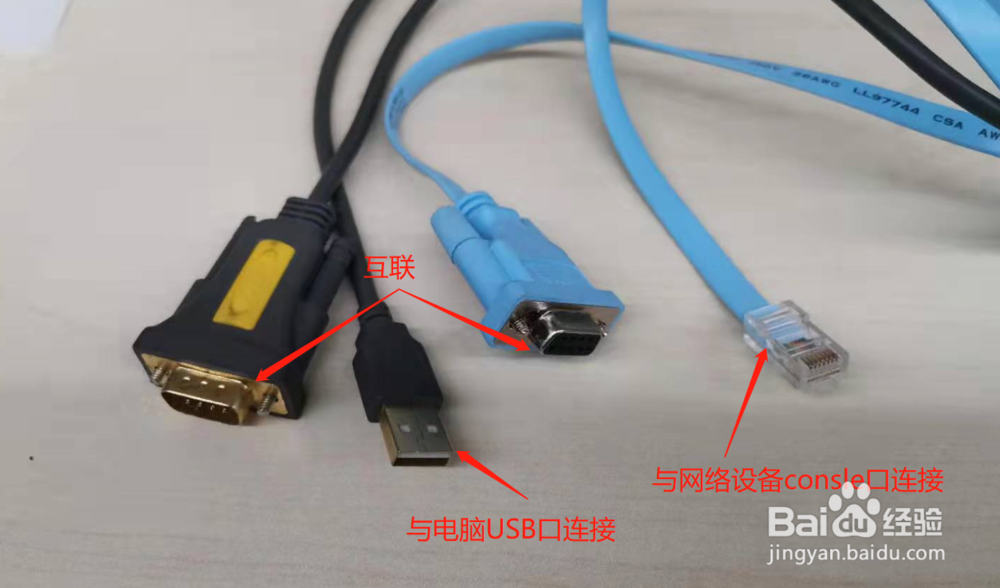
如何使用Xshell从consle口登陆交换机等网络设备

2、接好线之后我们需要查看com口在第几个口,查看方法 此电脑-属性-设备管理器-端口(COM和LPT),如下图就可以看到com口了
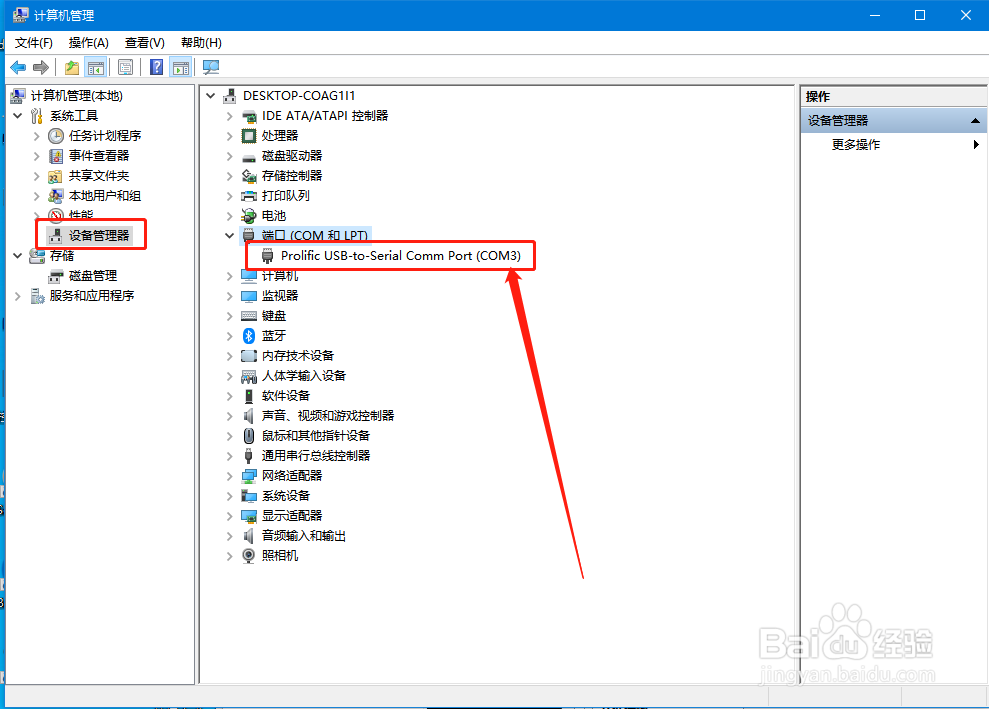
如何使用Xshell从consle口登陆交换机等网络设备

3、打开xshell软件,依次选择 文件-新建或者直接ALT+N快捷键打开会话。
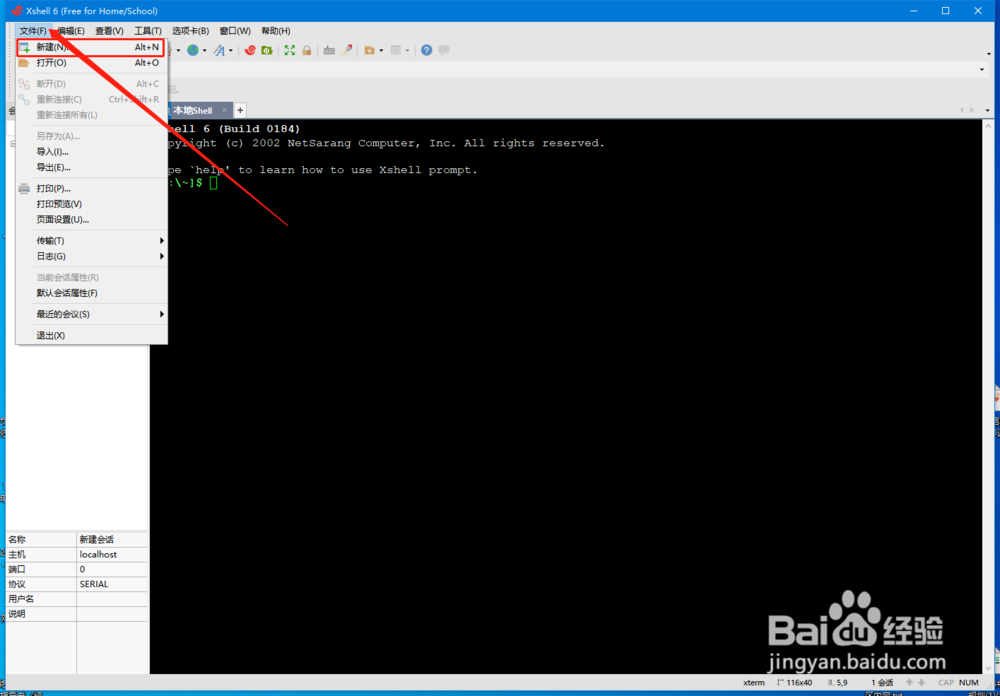
如何使用Xshell从consle口登陆交换机等网络设备

4、打开会话窗口之后,因为我们需要使用com口,所以选择连接方式为SERIAL,由此进入SERIAL连接方式的常规选项。
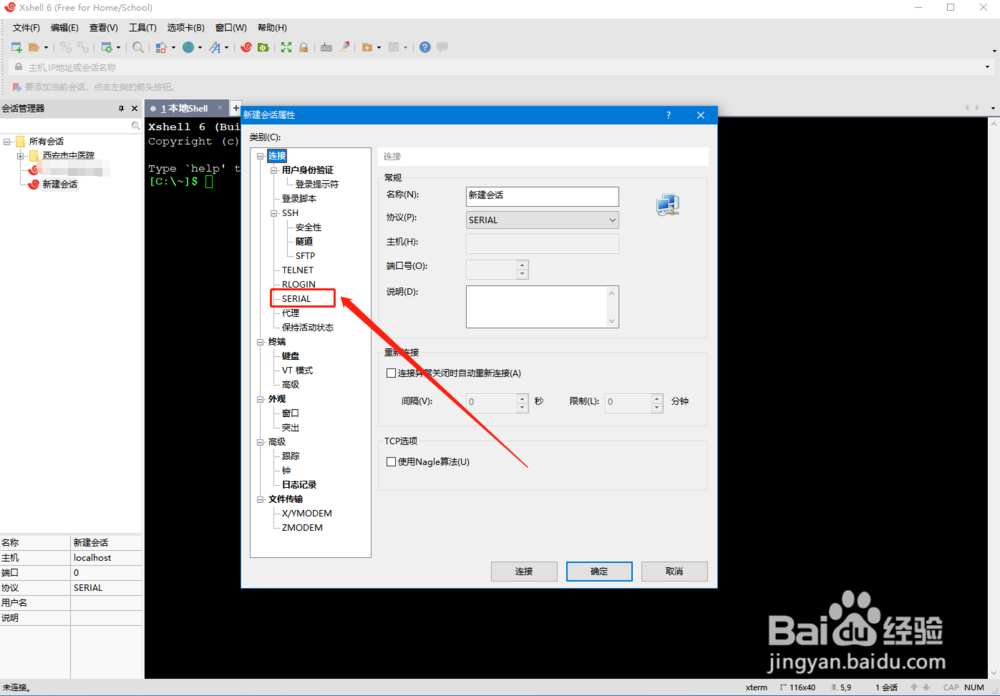
如何使用Xshell从consle口登陆交换机等网络设备

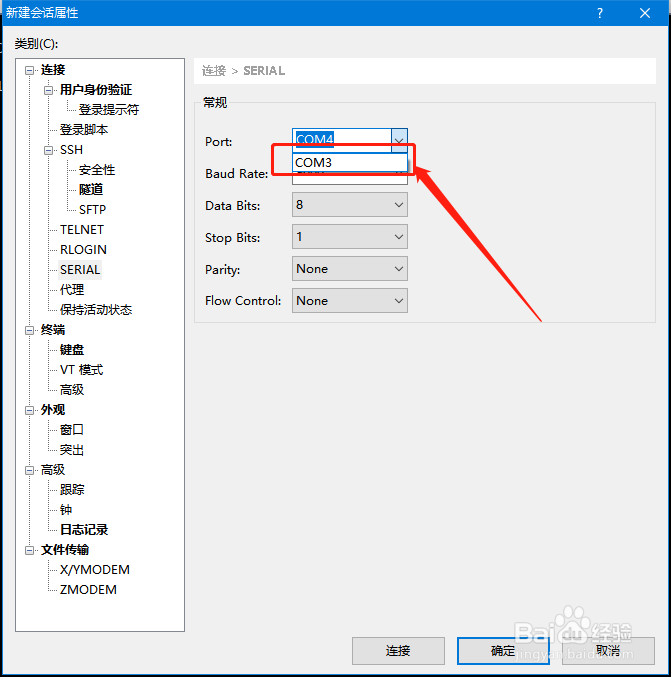
5、新建会话属性-常规下,选择port口,根据你电脑的com口(第二步查询),设置相应端口,比如我的com3,设置之后其他参数无需改动,选择连接。
如何使用Xshell从consle口登陆交换机等网络设备

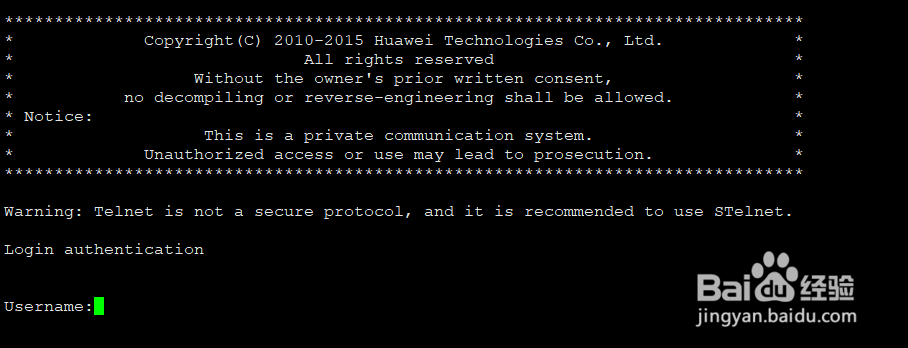
6、这时候界面就跳到了交换机登陆界面,输入账户和密码,就可以进入交换机配置界面了。是不是很简单?
如何使用Xshell从consle口登陆交换机等网络设备

  • Windows server 2012安装教程
  • windows server怎样开启远程桌面
  • 无法访问目标主机怎么办
  • 如何查看华三交换机的端口状态信息
  • win10禁用驱动程序强制签名
  • 热门搜索
    嘴唇干燥是什么原因 卡拉胶是什么 英国宪章运动 2020是什么生肖 三角梅的养殖方法和注意事项 什么是宦官 涤纶是什么 5月19日是什么日子 爱国是什么 入木三分的意思是什么