WPS使用技巧之如何用Excel制作柱状图

 时间:2026-02-12 22:53:20

1、首先打开一个表格,我们可以看到不同班级有不同的男女人数,总数不同。如下图所示:

WPS使用技巧之如何用Excel制作柱状图

2、然后选中全部数据,点击工具栏的【插入】,选择【图表】,如下图所示:

WPS使用技巧之如何用Excel制作柱状图

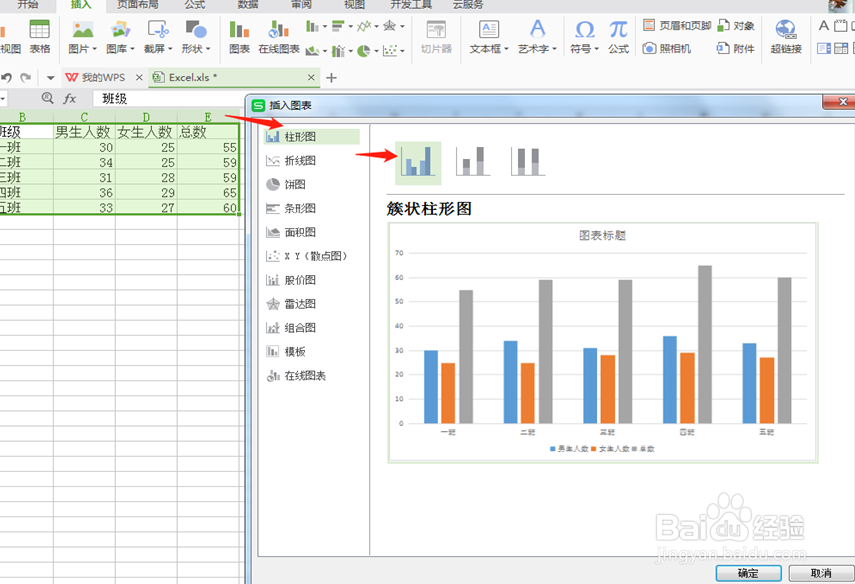
3、之后会弹出如下的对话框,选择柱状图里的第一项,如下图所示:

WPS使用技巧之如何用Excel制作柱状图

4、结果柱状图就出来了,看起来比数字更加的直观、清楚。如下图所示:

WPS使用技巧之如何用Excel制作柱状图

5、选中柱状图中的一列,右击鼠标,点击添加数据标签,同项目相应的数字就添加上去了,比如选中一班总数,右击鼠标,点击添加数据标签,然后其他班级的学生总数都在柱形图上方,如此操作可以添加男生,女生人数数据标签:

WPS使用技巧之如何用Excel制作柱状图

6、以上就是我们今天学习用表格制作柱状图的技巧,看起来是不是很简单,大家学会了么?

  • wps柱状图怎么改横纵坐标
  • wps怎么做柱状图表
  • WPS表格怎么制作柱状图?
  • WPS表格怎么自动生成柱状图
  • wps表格柱形图怎么做
  • 热门搜索
    龙虾养殖基地 银耳汤什么时候喝最好 什么是房改房 罗非鱼养殖 芃字五行属什么 补充维生素 相煎何太急是什么意思 什么是翻糖蛋糕 vcr是什么意思 杯水车薪什么意思