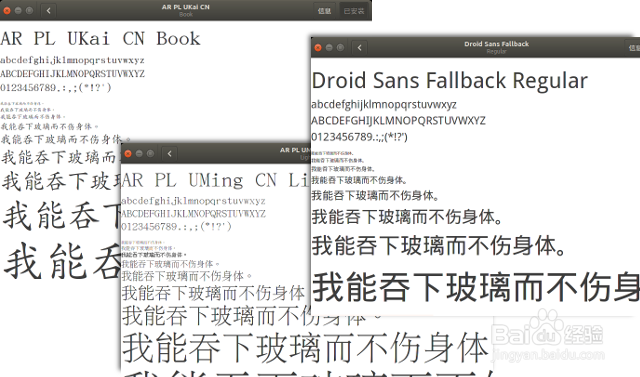
1、Ubuntu 默认的简体中文字体有三种:AR PL UKai 是一种楷体,AR PL UMing 是一种宋体,Droid Sans Fallback 是一种黑体。最后一种负责在 Ubuntu 平台上显示中文。
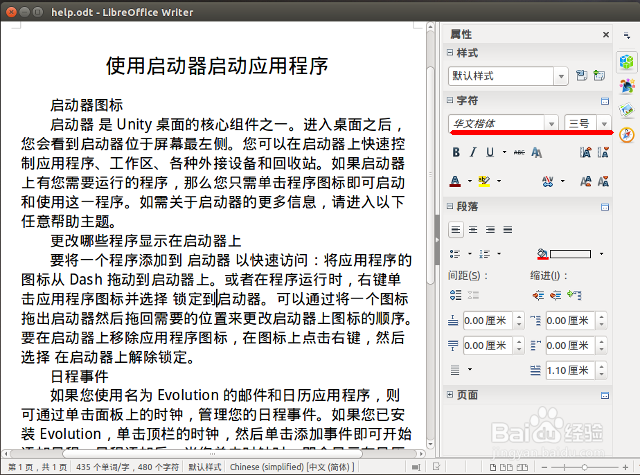
2、现在有一篇来自 Windows 平台的 Word 文档,它里面包含了黑体、宋体、楷体、仿宋等字体。由于两个平台的字体名称不同,因此在 Ubuntu 平台上用 LibreOffice Writer 打开,都被显示成了黑体(也就是 Droid Sans Fallback)。
3、那我们开始设置字体替换。
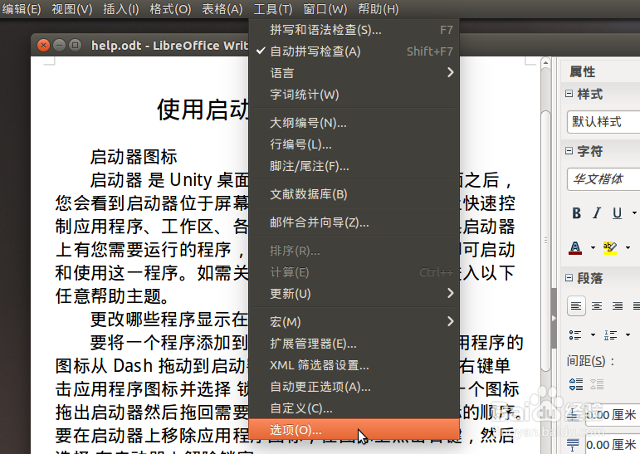
点击菜单“工具”——“选项”。
4、打开“选项”对话框。在对话框左侧点击“字体”,然后在右侧下方点选“使用替换列表”。
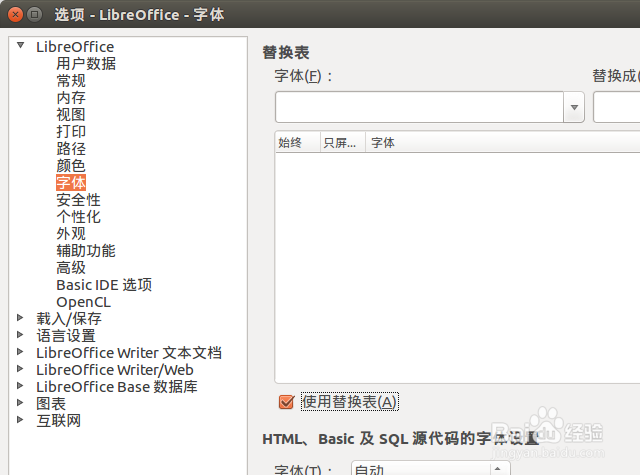
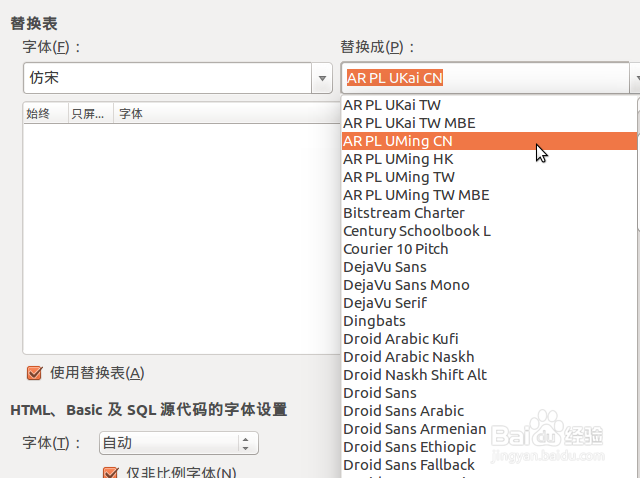
5、在右侧上方“替换表”下的“字体”框中,输入需要被替换的字体,在右侧的“替换成”框中,点击下拉箭头,选择替换字体。
如图,“字体”框中输入“仿宋”,“替换为”框中选择 AR PL UMing,然后点击最右侧的对勾。
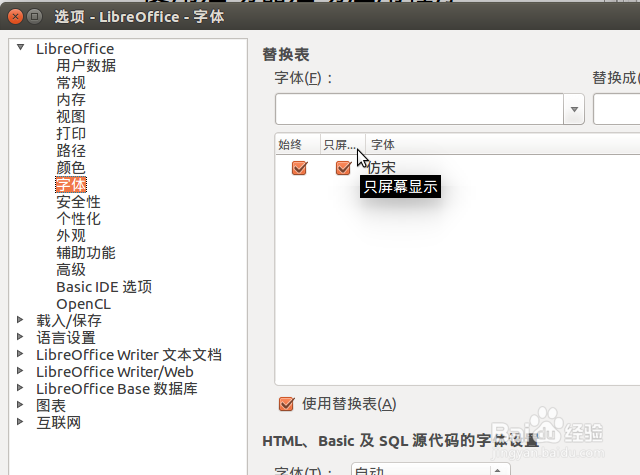
6、一条替换规则就加入到替换列表中了。
再点选列表项前面的“始终”和“只屏幕显示”两个复选框。
后一个复选框的作用是,在对文档进行修改、保存后,再传递到 Windows平台时,仍然保持 Windows 的字体不变。
如果不打上这个对勾,文档被传递给 Windows 平台上用 Word 打开后,字体显示也会不正常了,会给用户造成困扰。
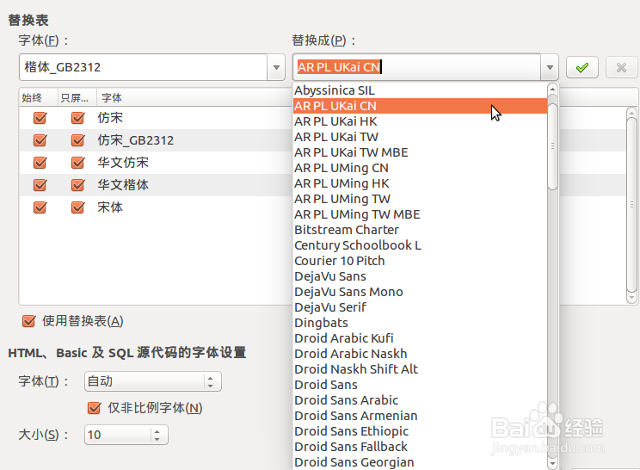
7、用同样的方法,输入其他字体的替换列表项,如图。
由于 Ubuntu 中文字体的局限,只能用 AR PL UKai 这种楷体,来代替显示 Winows 平台 Word 文档的各种楷体,而宋体、仿宋等,也只能用 AR PL UMing 这种宋体来代替显示。
8、设置完成后,第1步骤的文档看起来就像如图这样,字体不再全部被单调地显示成黑体,也比较接近它在 Windows 平台上的原貌了。

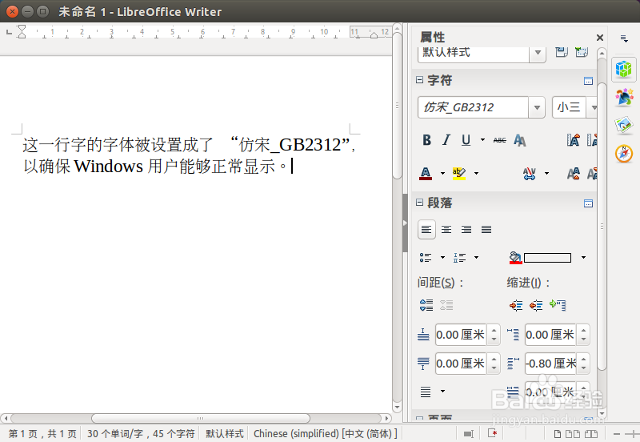
1、如果需要在 Ubuntu 平台上用 LibreOffice Writer 新建一篇文档,为确保文档被传递到 Windows 平台后能够正常显示,需要我们在编辑文档时,直接设定成后者的字体。
如图,在右侧窗口中的字体名称框里,直接输入 Windows 平台的字体名称,然后在文档工作区输入文字。
这样的文档被传递到 Windows 平台后,就会以设定好的字体显示,不会给其他用户带来困扰。