如何使用老毛桃启动u盘安装win10系统

 时间:2026-04-26 04:49:39

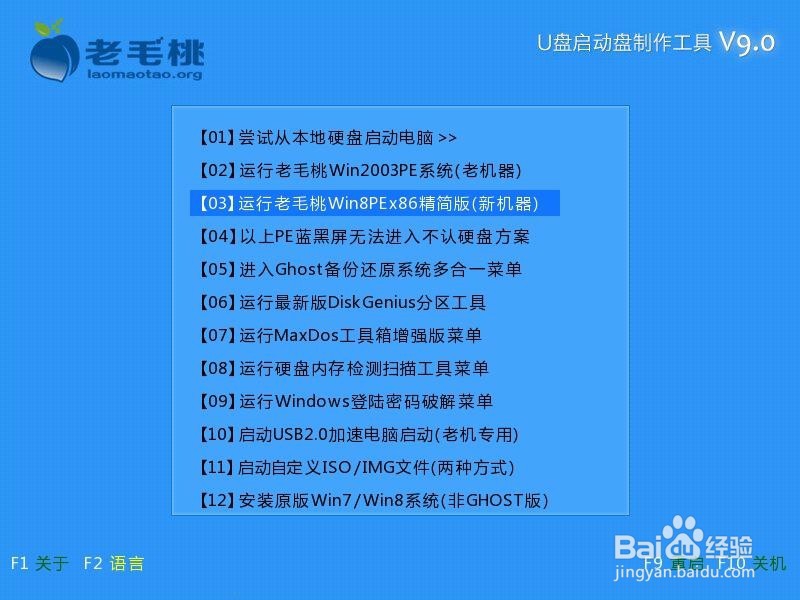
1、将制作好的老毛桃v9.0启动u盘插入电脑usb插口,开启电脑,待出现开机画面后按快捷键进入到老毛桃主菜单页面,将光标移至“【03】运行老毛桃Win8PEx86精简版(新机器)”,回车确认
如何使用老毛桃启动u盘安装win10系统

2、进入win8pe系统后,双击打开桌面上的老毛桃PE装机工具,程序会自动检测硬盘分区中符合条件的系统镜像文件并显示出来供选择,我们只需点击win10对应的镜像文件即可,接着我们在硬盘分区列表中选择一个分区作为安装时占用的分区,在这里我们选择系统盘所在分区,然后点击“确定”即可

如何使用老毛桃启动u盘安装win10系统

3、随后会弹出一个窗口,提示将开始安装win10,我们无需做其他改动,点击“确定”确认执行即可

如何使用老毛桃启动u盘安装win10系统

4、接下来工具会将原版win10系统镜像包解压到指定的分区,解压完成后将自动重启电脑继续后面的安装操作,我们只需耐心等待即可

如何使用老毛桃启动u盘安装win10系统

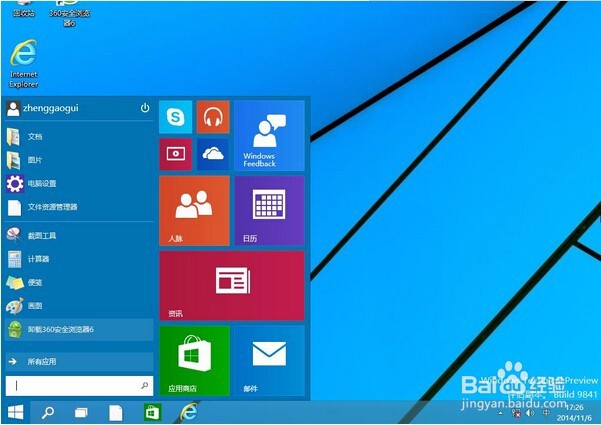
5、安装完成后,进入win10系统桌面

如何使用老毛桃启动u盘安装win10系统

  • 联想笔记本进入bios设置按哪个键盘
  • Dell Vostro系列笔记本拆机教程
  • 笔记本换SSD固态硬盘时无法识别硬盘怎么办
  • 傲梅分区助手如何快速复制硬盘
  • win8.1 USB启动盘制作【完美教程】
  • 热门搜索
    电脑配置怎么升级 酒店旅游 贵阳旅游攻略必玩的景点 城堡破坏者怎么联机 小手指麻木是怎么回事 怎么看qq特别关心我的人 孕妇可以吃芒果 气短胸闷是怎么回事 西安思源学院怎么样 江西有什么旅游景点