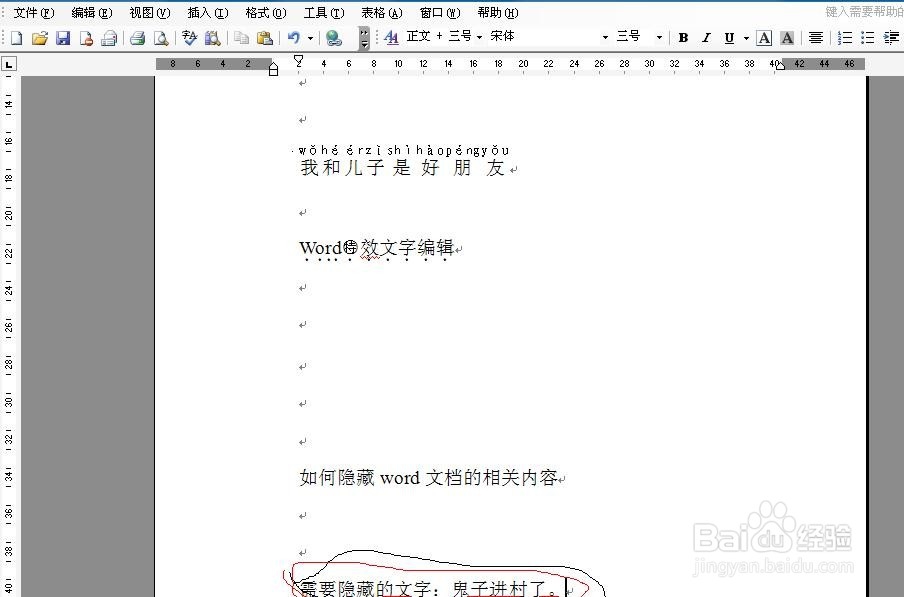
1、双击打开测试文档,在其中输入“需要隐藏的内容:鬼子进村了。”,如下图。
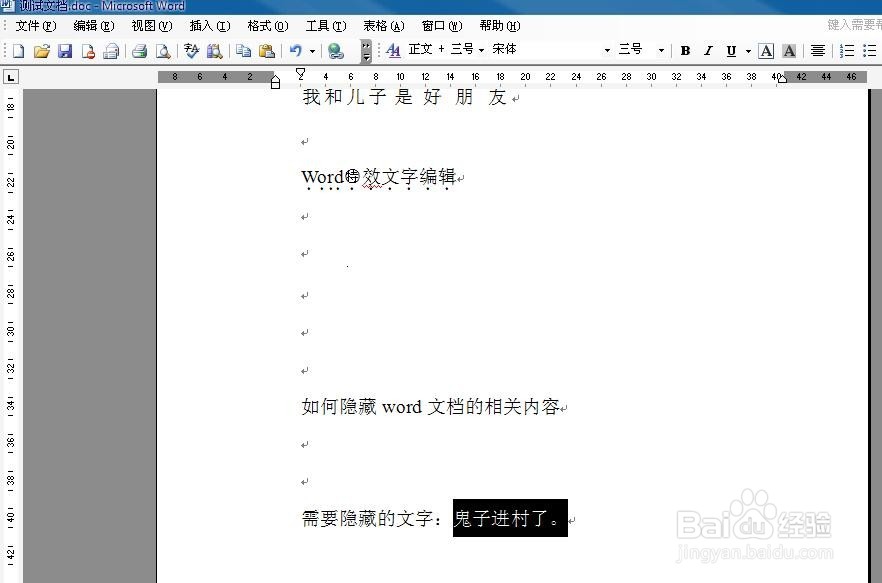
2、选中文字“鬼子进村了。”如下图。
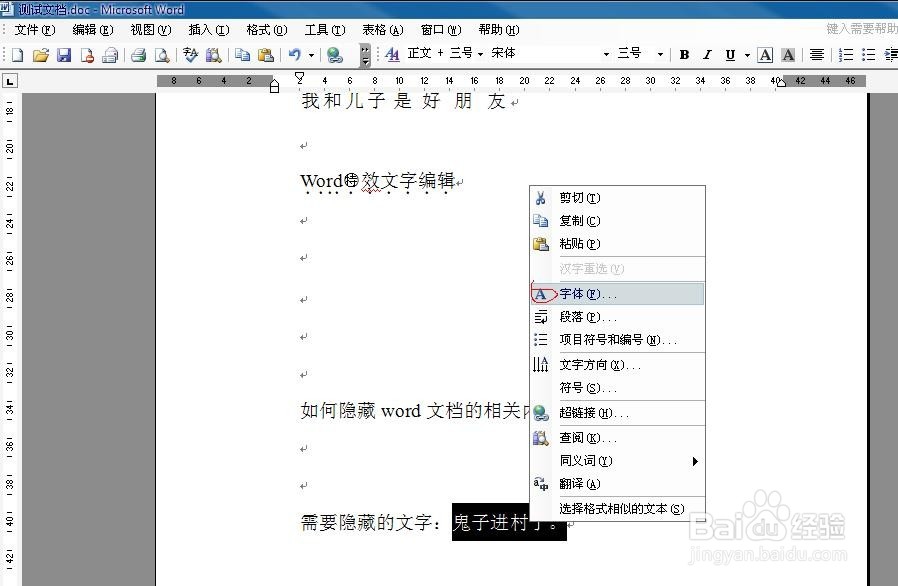
3、点击右键,选择“字体”来打开字体对话框,如下图。
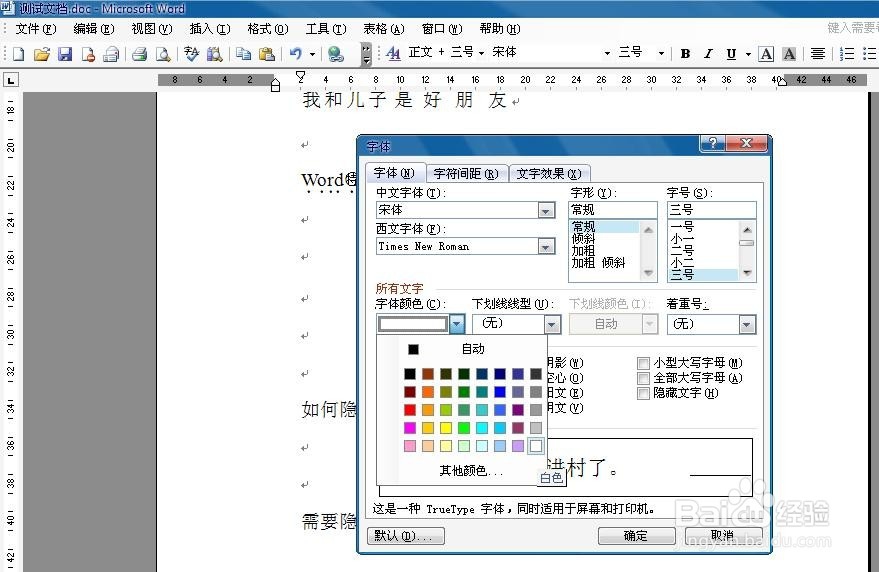
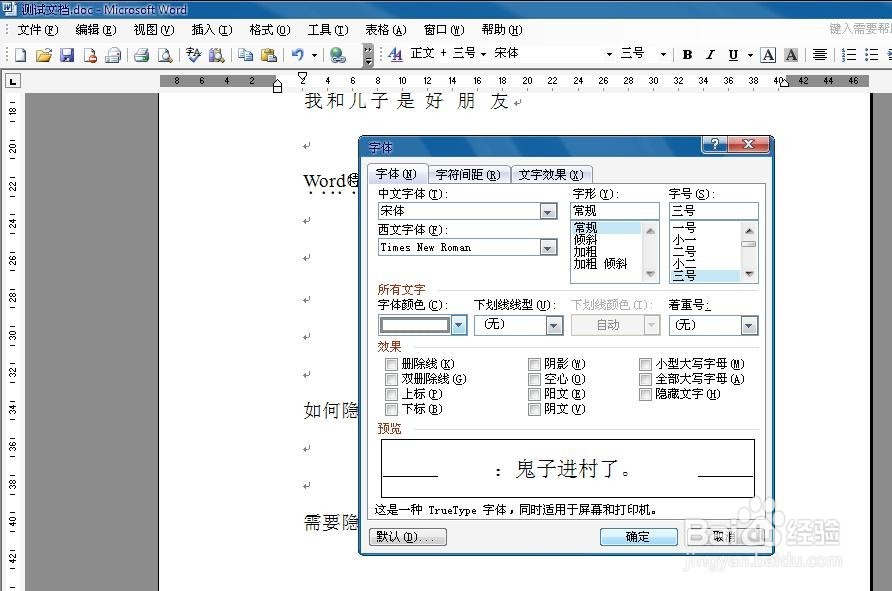
4、在字体对话框中,选择字体标签项,在字体颜色参数里选择白色,如下图。
5、把下划线线形和着重号项里设置为无,点击确定按钮,如下图。
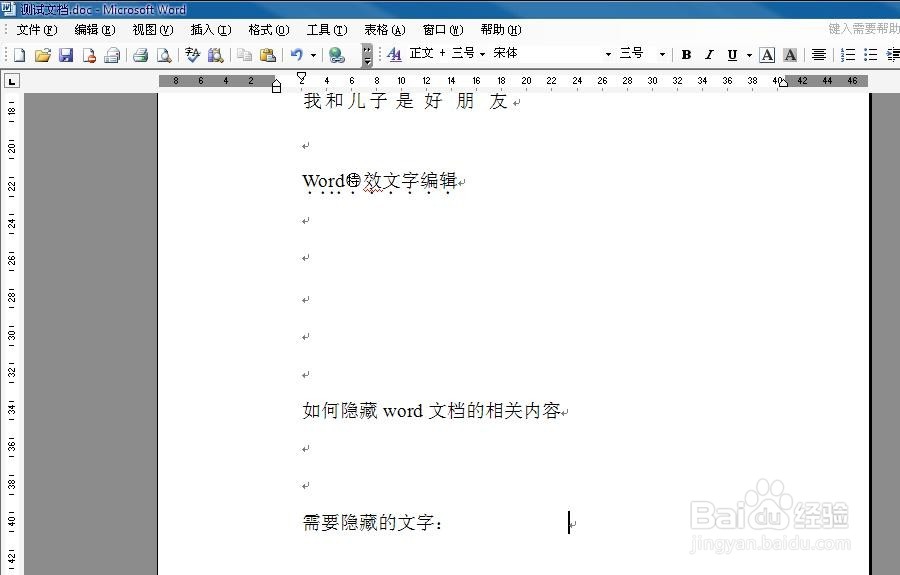
6、这样我们就把部分内容进行了隐藏,如下图。
时间:2026-04-22 20:41:03
1、双击打开测试文档,在其中输入“需要隐藏的内容:鬼子进村了。”,如下图。
2、选中文字“鬼子进村了。”如下图。
3、点击右键,选择“字体”来打开字体对话框,如下图。
4、在字体对话框中,选择字体标签项,在字体颜色参数里选择白色,如下图。
5、把下划线线形和着重号项里设置为无,点击确定按钮,如下图。
6、这样我们就把部分内容进行了隐藏,如下图。
