1、打开 PPT 文档,进入 PPT 工作区,如下图所示。
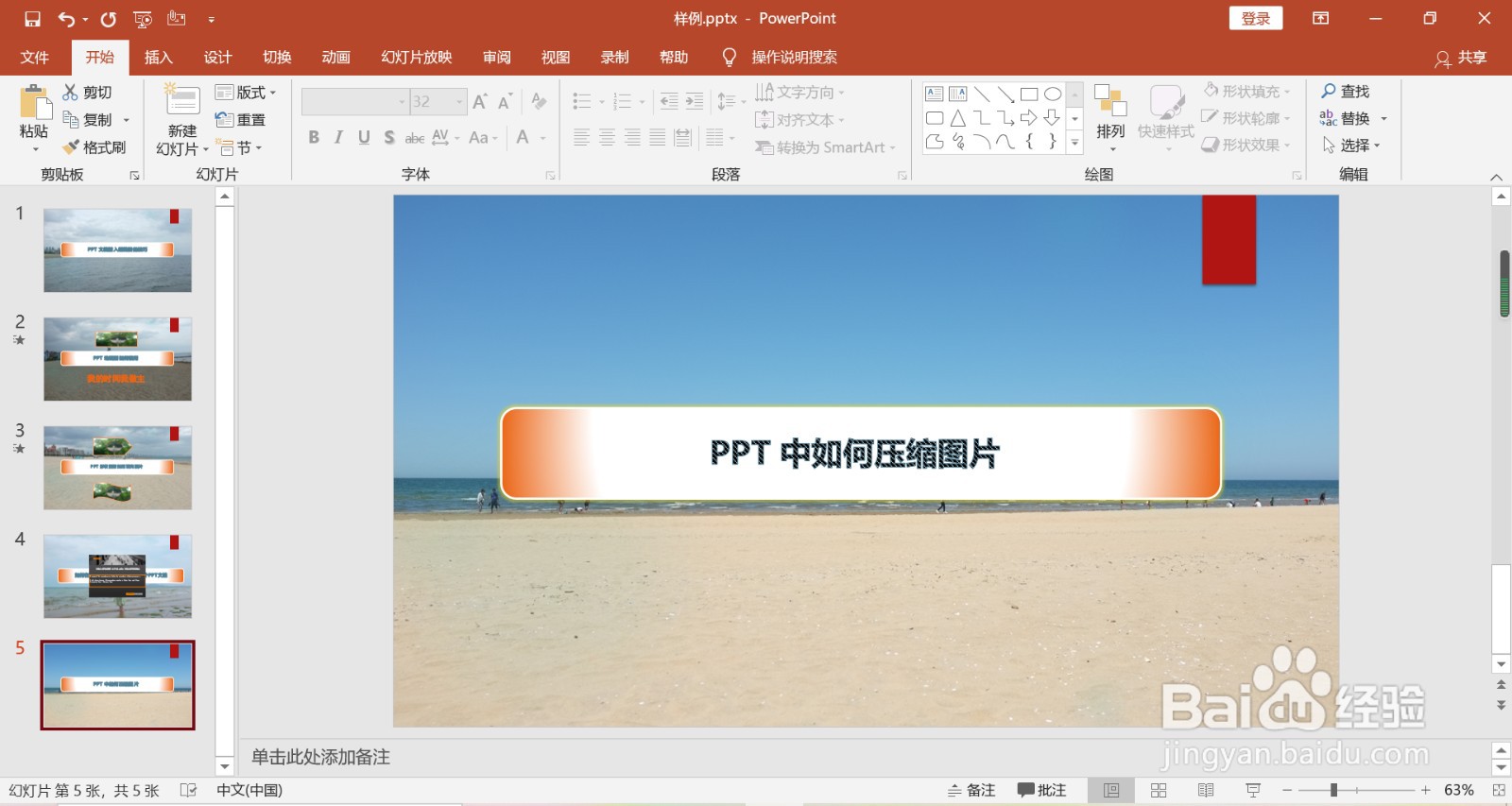
2、点击“插入”选项卡 -> “图片”按钮 -> “此设备(D)”,如下图所示。
3、在“插入图片”对话框中,选择图片“SSSS.JPG”,点击“插入”按钮,如下图所示。

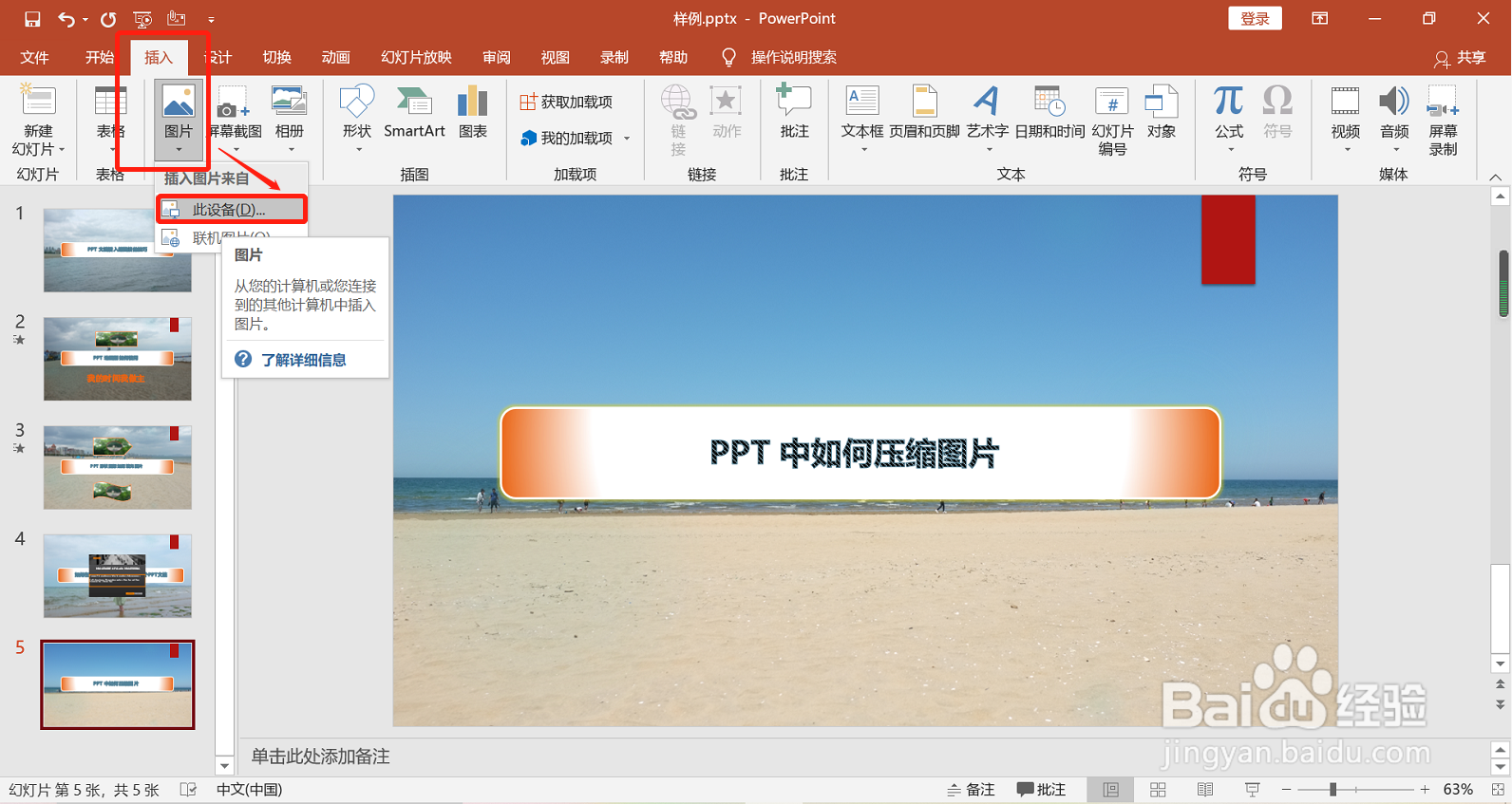
4、第5张幻灯片中已插入图片,且选项卡自动切换至“图片工具”->“格式”,如下图所示。

5、调整图片的高度、宽度大小,或鼠标点在图片小圆圈位置上,进行拖拽以实现缩小图片【并未改变图片像素大小】,如下图所示。
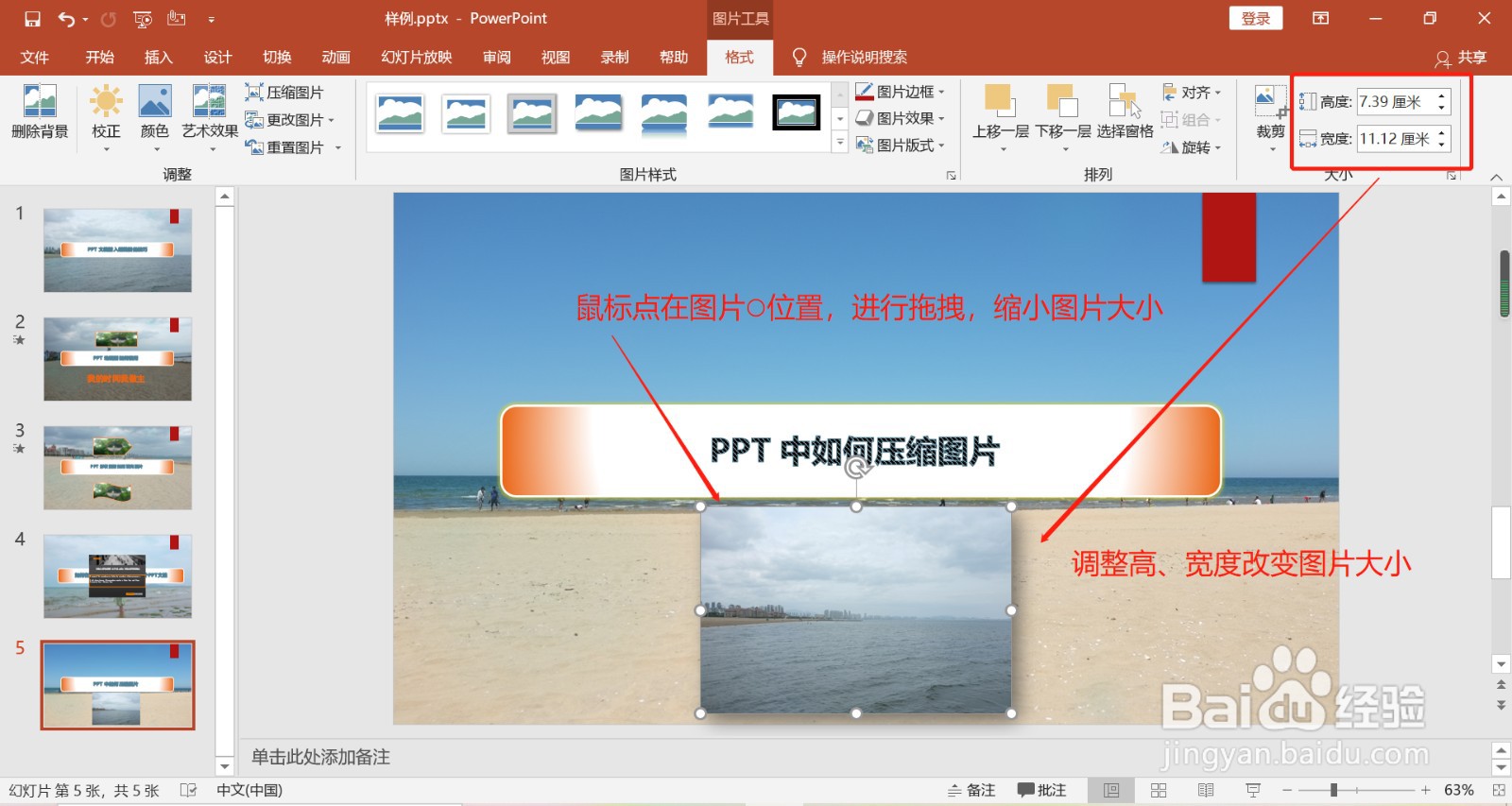
6、点击“调整”组别内“压缩图片”按钮,如下图所示。
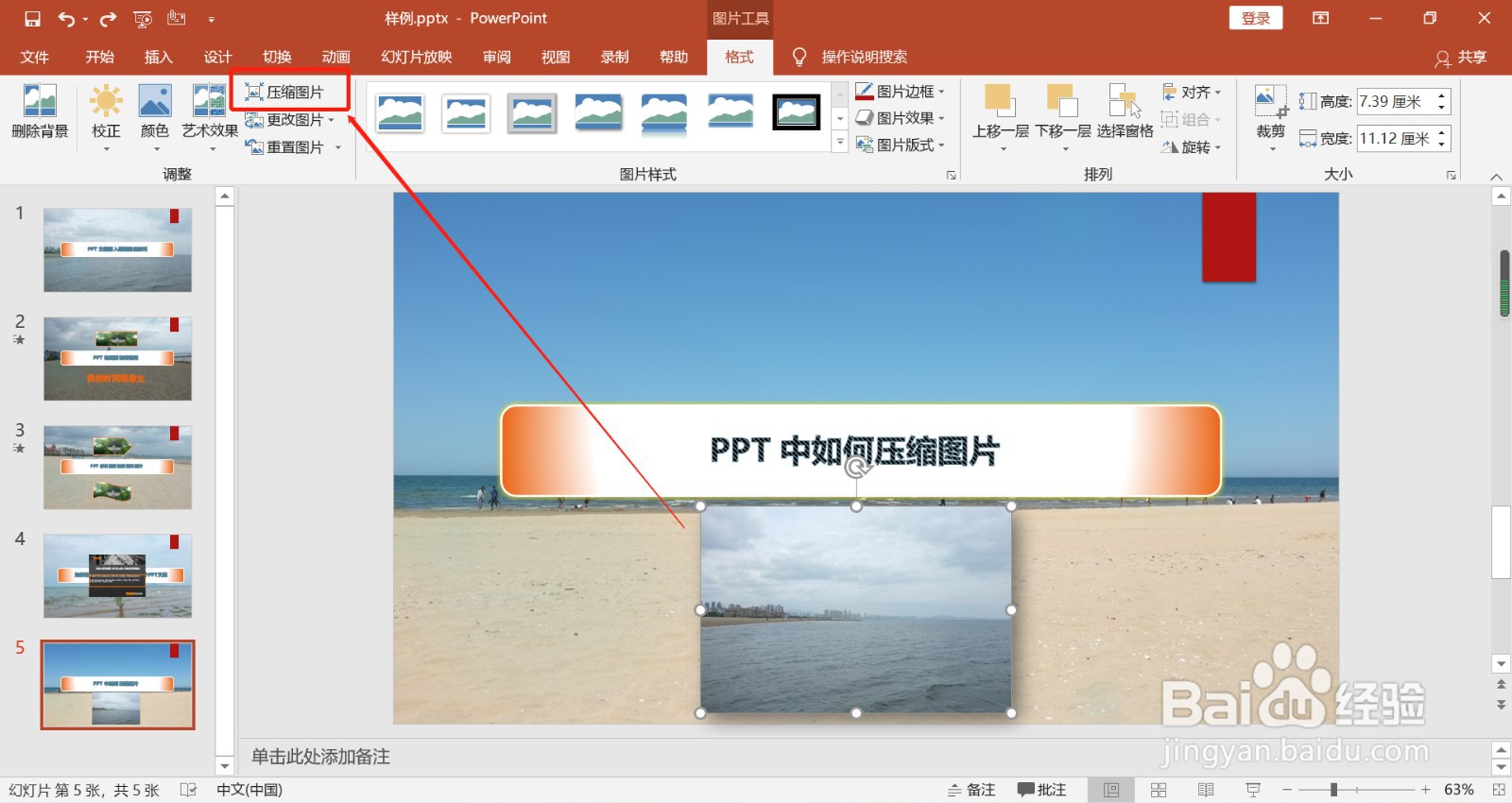
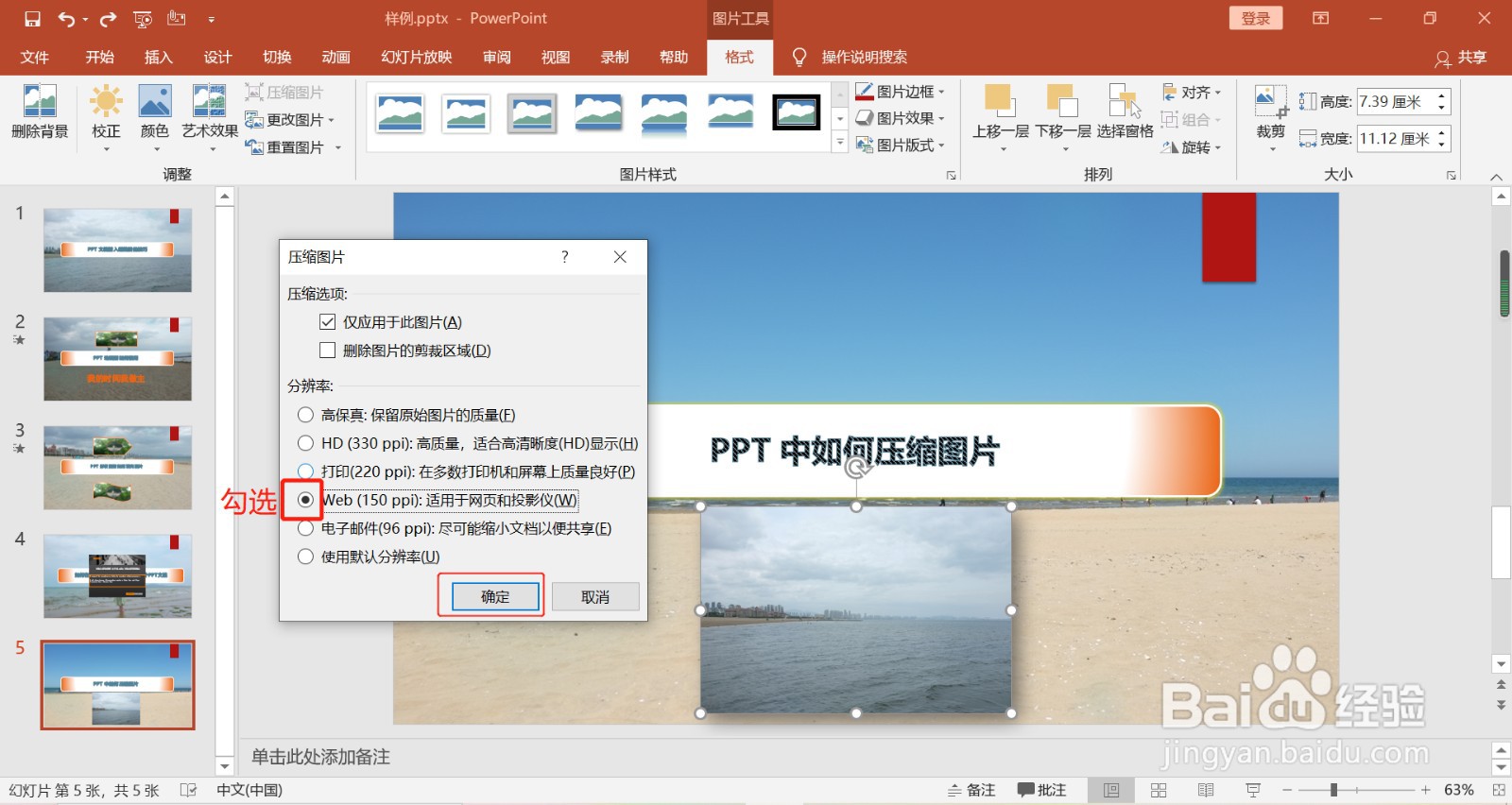
7、在“压缩图片”窗体中,勾选“Web(150 ppi)”【改变图片像素大小】,点击“确定”按钮,如下图所示。
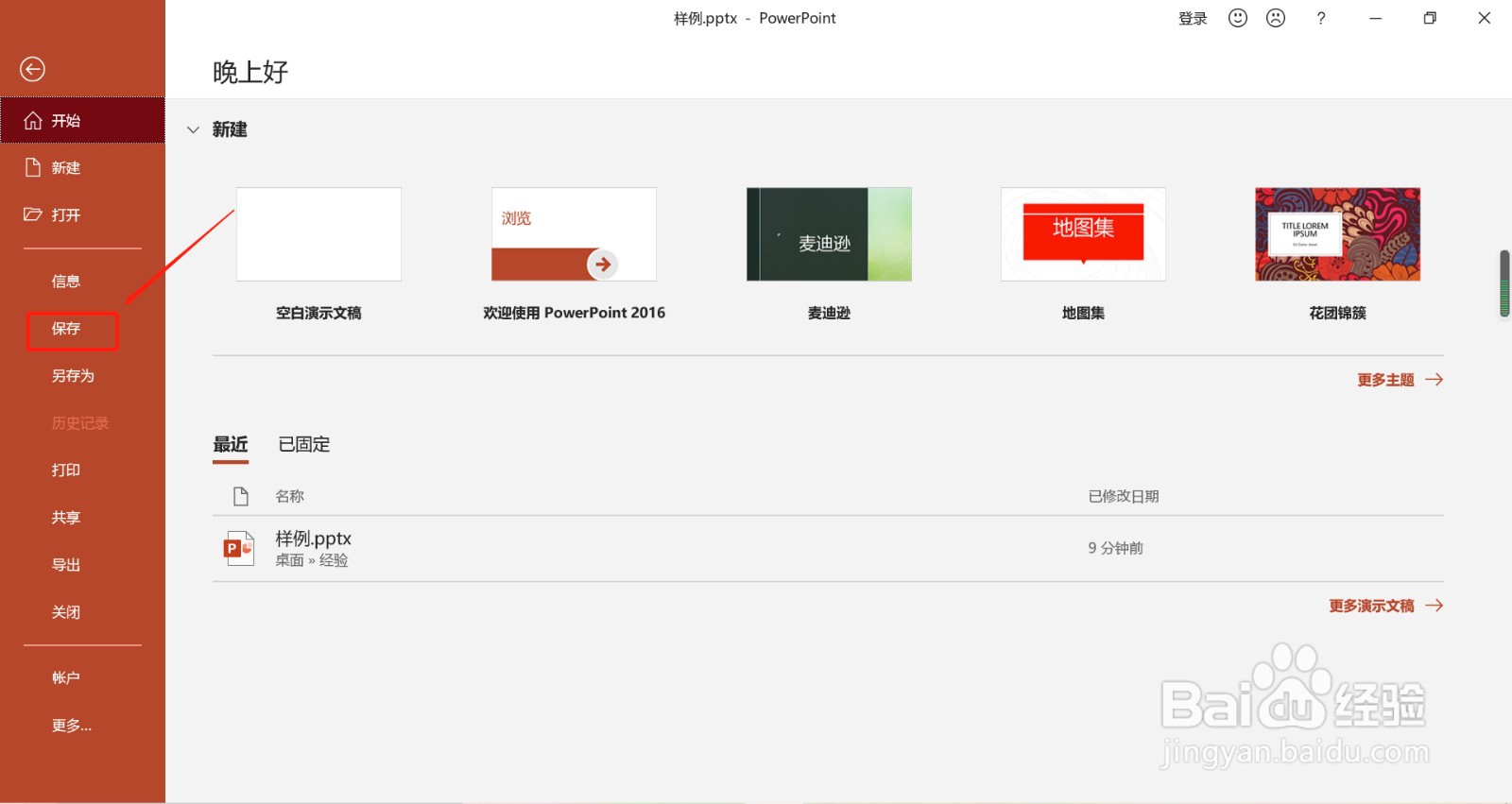
8、保存 PPT 文档,按快捷键“Ctrl+S”,或点击“文件”选项卡 ->“保存”,如下图所示。
9、以上内容是讲述了在 PPT 中如何压缩图片,希望本经验能够帮助到大家。
