Win10磁盘新建跨区卷灰色怎么回事?

 时间:2026-02-12 11:23:17

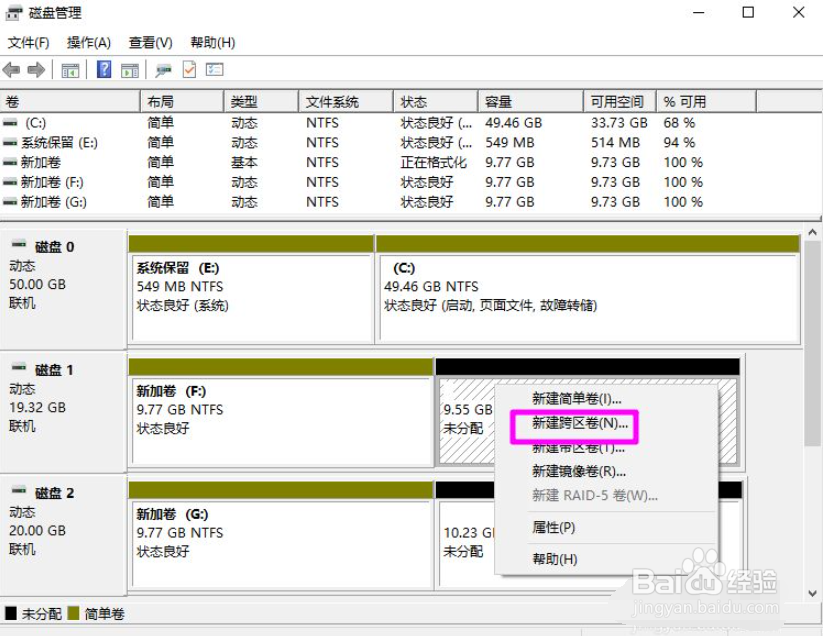
1、在开始按钮上右键选择【磁盘管理】。

Win10磁盘新建跨区卷灰色怎么回事?

2、在要建立跨区卷的【未分配】磁盘空间上右键选择【新建跨区卷】。

Win10磁盘新建跨区卷灰色怎么回事?

3、之后会进入【新建跨区卷】向导,点【下一步】继续。

Win10磁盘新建跨区卷灰色怎么回事?

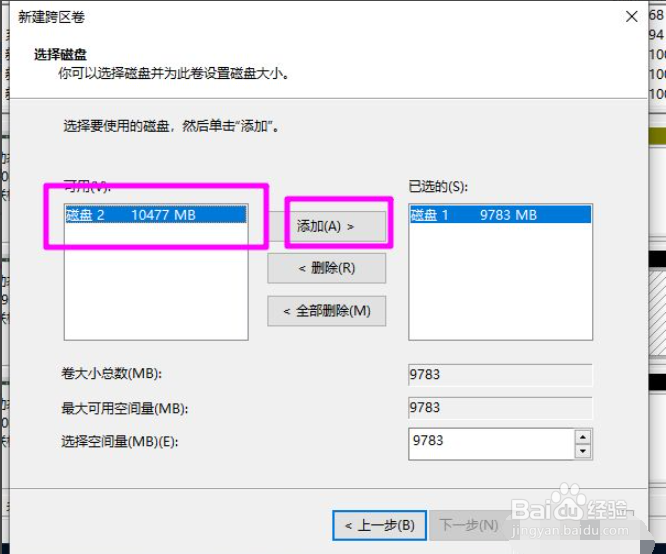
4、之后会在左侧看到可以使用的其它磁盘上的可用空间,点击【添加】按钮,将其添加到【已选的】列表中。
Win10磁盘新建跨区卷灰色怎么回事?

5、每个新添加的磁盘在下方可以设置跨区卷使用的磁盘空间大小,设置完大小点击【下一步】。

Win10磁盘新建跨区卷灰色怎么回事?

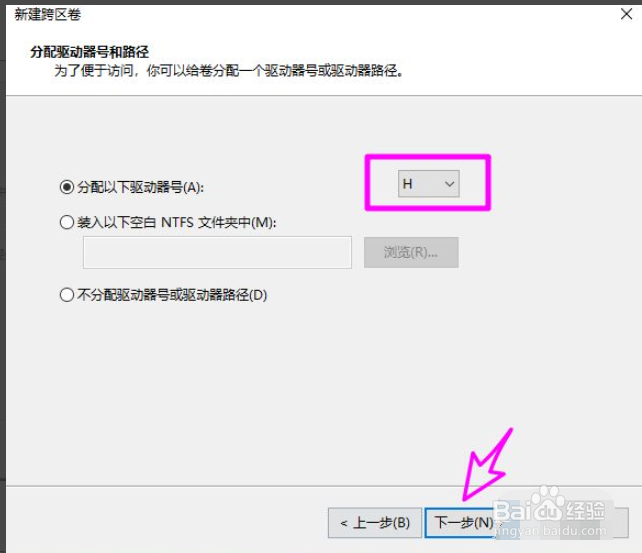
6、之后为跨区卷添加一个驱动器符号,点【下一步】。

Win10磁盘新建跨区卷灰色怎么回事?

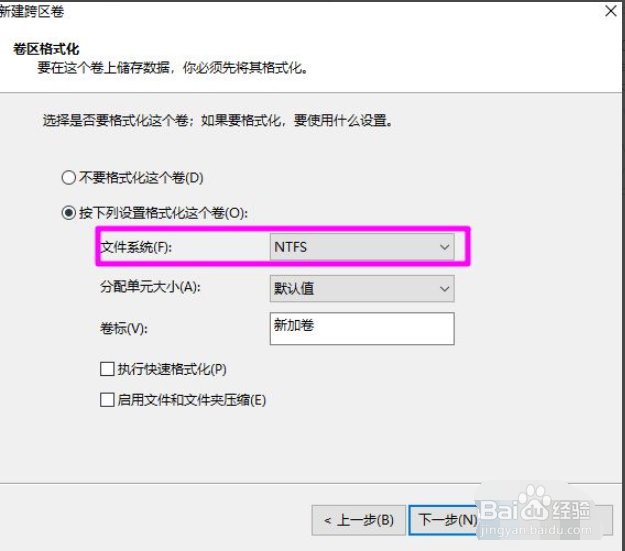
7、设置跨区卷的文件系统,只能使用NTFS文件系统,点【下一步】。

Win10磁盘新建跨区卷灰色怎么回事?

8、一切设置就绪后,点【完成】,即开始建立跨区卷的任务。

Win10磁盘新建跨区卷灰色怎么回事?

9、等待建立完成如下图所示。

Win10磁盘新建跨区卷灰色怎么回事?

  • Win10使用自带虚拟机怎么安装Win7系统?
  • Win10安装U盘怎么做,怎么把系统ISO写入到U盘
  • 如何解除win10带宽
  • WIN10系统使用技巧之如何禁止电脑安装程序
  • WIN10使用技巧之电脑进程太多怎么处理
  • 热门搜索
    年月日的知识 朱砂的功效与作用 维生素e的作用和功效 孕妇适合喝什么汤 heaven什么意思 买什么手机好用又便宜 有什么电视剧好看 两会什么时候召开 食品安全知识竞赛 鸡内金的功效与作用及食用方法