idea 设置屏蔽文件夹或指定后缀的文件

 时间:2024-10-14 07:34:04

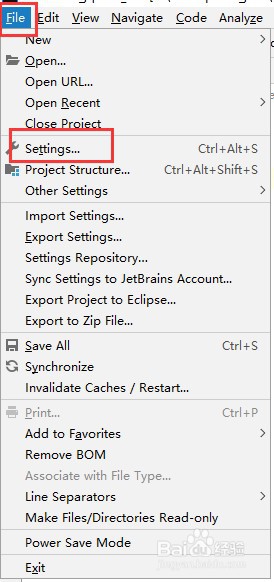
1、打开idea,我们从左上角的File--Settings...进入设置界面。
idea 设置屏蔽文件夹或指定后缀的文件

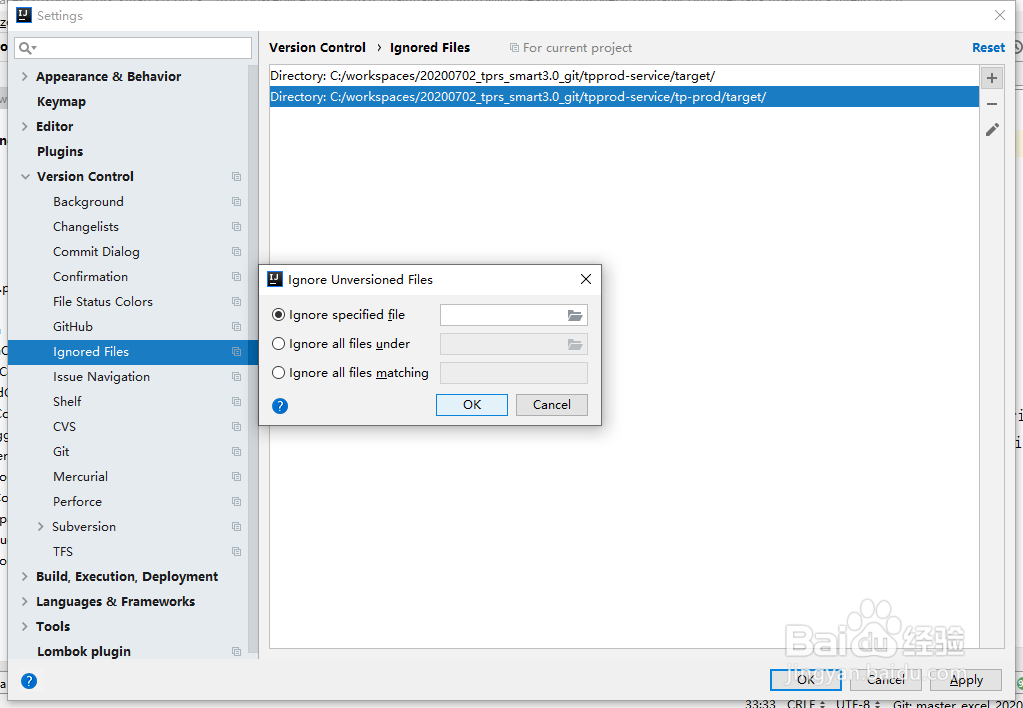
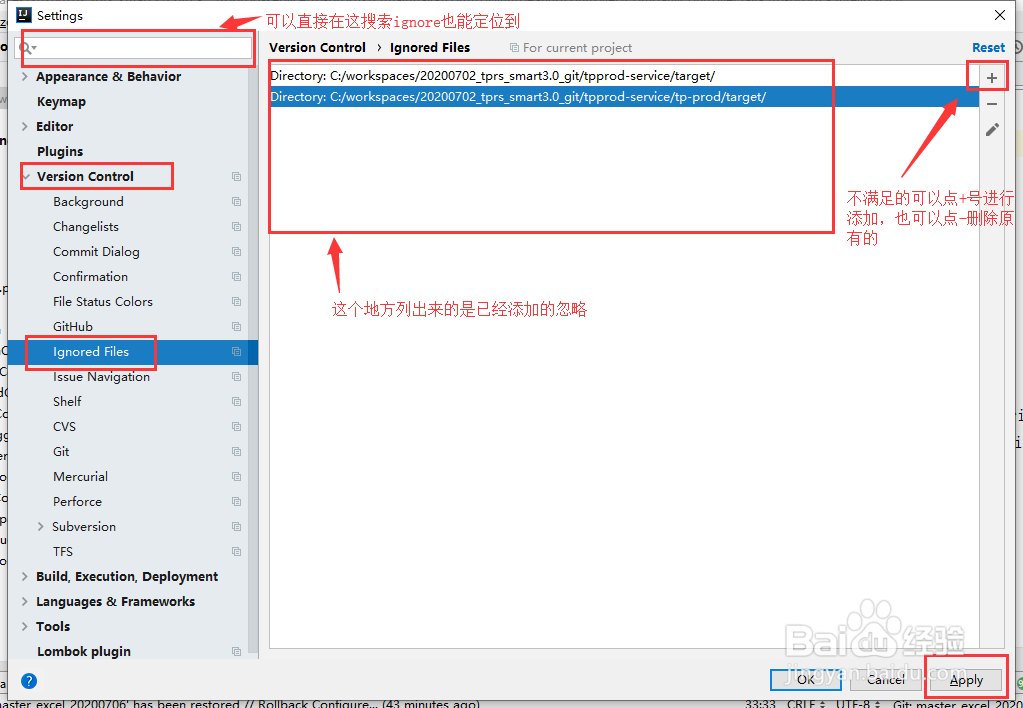
2、在设置界面中依次打开目录:Version Control--Ignored Files,或者直接在搜索框中输入“Ignored Files”进行搜索进入界面,列表中显示的是现有项目已经添加的过滤文件目录,不需要的可以点选后点右上角的-进行删除,点击右上角的+号添加进入过滤文件配置界面。
idea 设置屏蔽文件夹或指定后缀的文件

3、在选择界面选中我们要过滤的文件夹,保存。

idea 设置屏蔽文件夹或指定后缀的文件

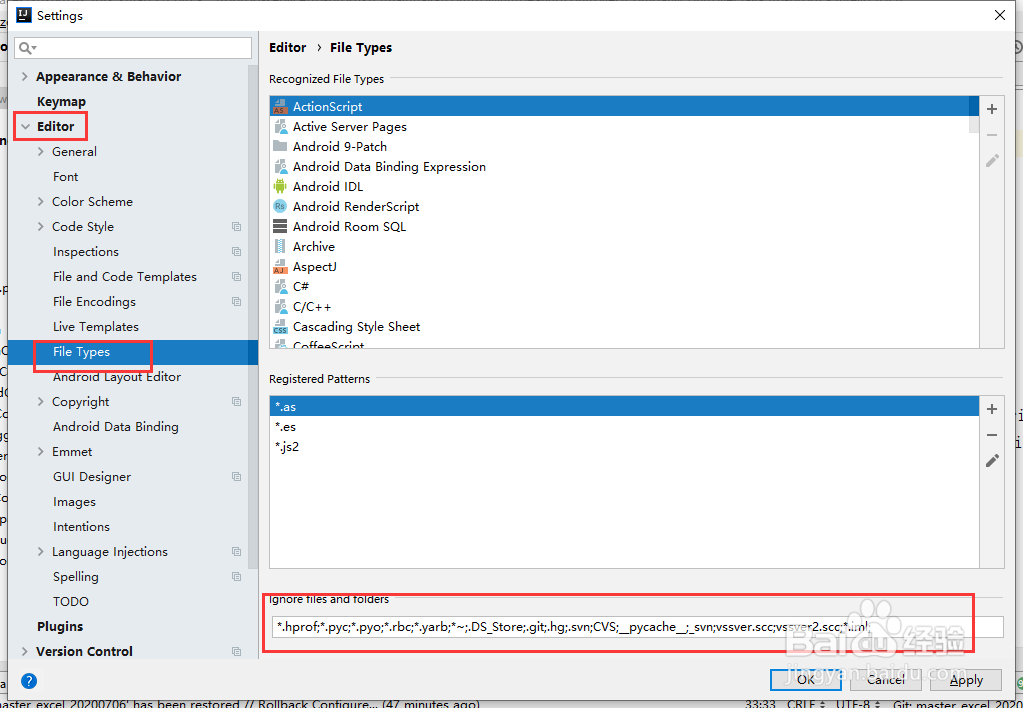
4、然后我们配置指定后缀过滤,Editor--File Types,在下面把*.后绋避狁乘缀加进去,多个用;号进行隔开,保存。过滤文件和过滤后缀就配置好了

idea 设置屏蔽文件夹或指定后缀的文件
  • Postman使用入门
  • IDEA怎么格式化代码
  • IntelliJ IDEA怎么代码编辑器上下显示两个窗口
  • Everything启用FTP服务器方法
  • mysql ERROR 1045 (28000)怎么解决
  • 热门搜索
    生活百科知识大全 如何注册公司流程 政协提案怎么写 富人的生活 树脂是什么材料 欠款不还怎么办 会计证取消了怎么办 htc手机怎么截屏 幻灯片如何自动播放 生活片段