1、打开目标word文档,点击【页面布局】。

2、查看页面布局菜单,点击【分栏】按钮。

3、在当前菜单下找到【更多分栏】选项,点击进入。

4、在【预设】里面选择分栏数,本文以两栏举例。
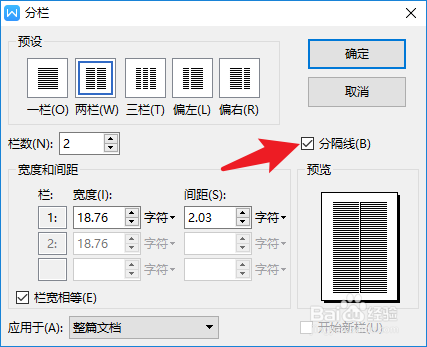
5、找到【分隔线】选项,在前面的方框里打钩。

6、返回上一界面,发现文字内容分为两栏,中间有竖线。

1、1、打开目标word文档,点击【页面布局】。
2、查看页面布局菜单,点击【分栏】按钮。
3、在当前菜单下找到【更多分栏】选项,点击进入。
4、在【预设】里面选择分栏数,本文以两栏举例。
5、找到【分隔线】选项,在前面的方框里打钩。
6、返回上一界面,文字内容已分为两栏,中间有竖线。
