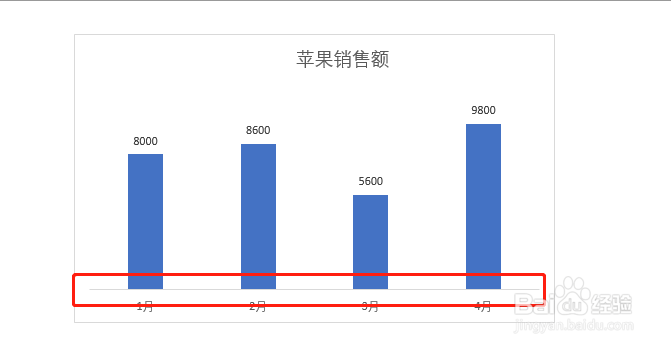
1、如图,通过以下步骤隐藏横坐轴的线条。
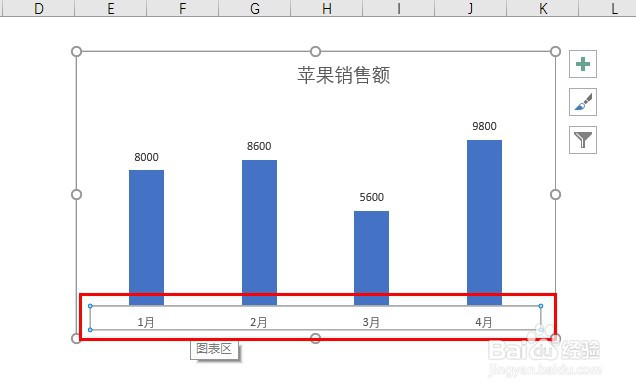
2、选中横坐标轴
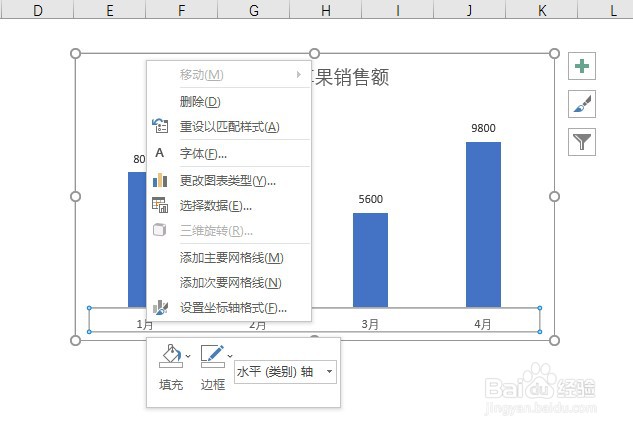
3、在保持选中的状态下单击鼠标右键,弹出快捷菜单栏。
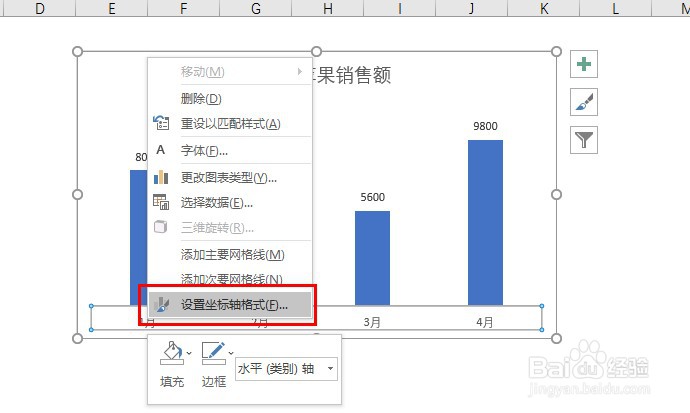
4、单击【设置坐标轴格式】
5、在弹出的【设置坐标轴格式】快捷菜单栏中点击【填充与线条】选项
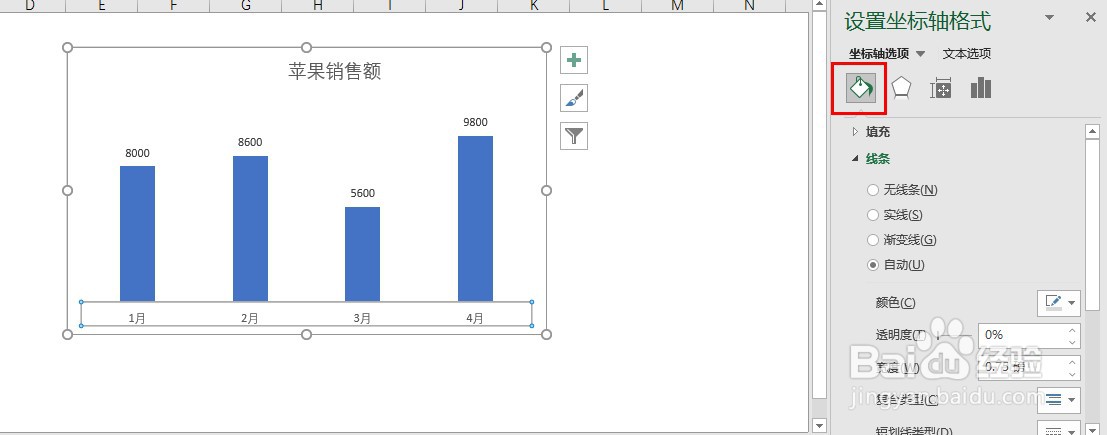
6、点击选择【无线条】

7、即可实现隐藏横坐标轴线条。

时间:2026-04-30 14:51:24
1、如图,通过以下步骤隐藏横坐轴的线条。
2、选中横坐标轴
3、在保持选中的状态下单击鼠标右键,弹出快捷菜单栏。
4、单击【设置坐标轴格式】
5、在弹出的【设置坐标轴格式】快捷菜单栏中点击【填充与线条】选项
6、点击选择【无线条】
7、即可实现隐藏横坐标轴线条。
