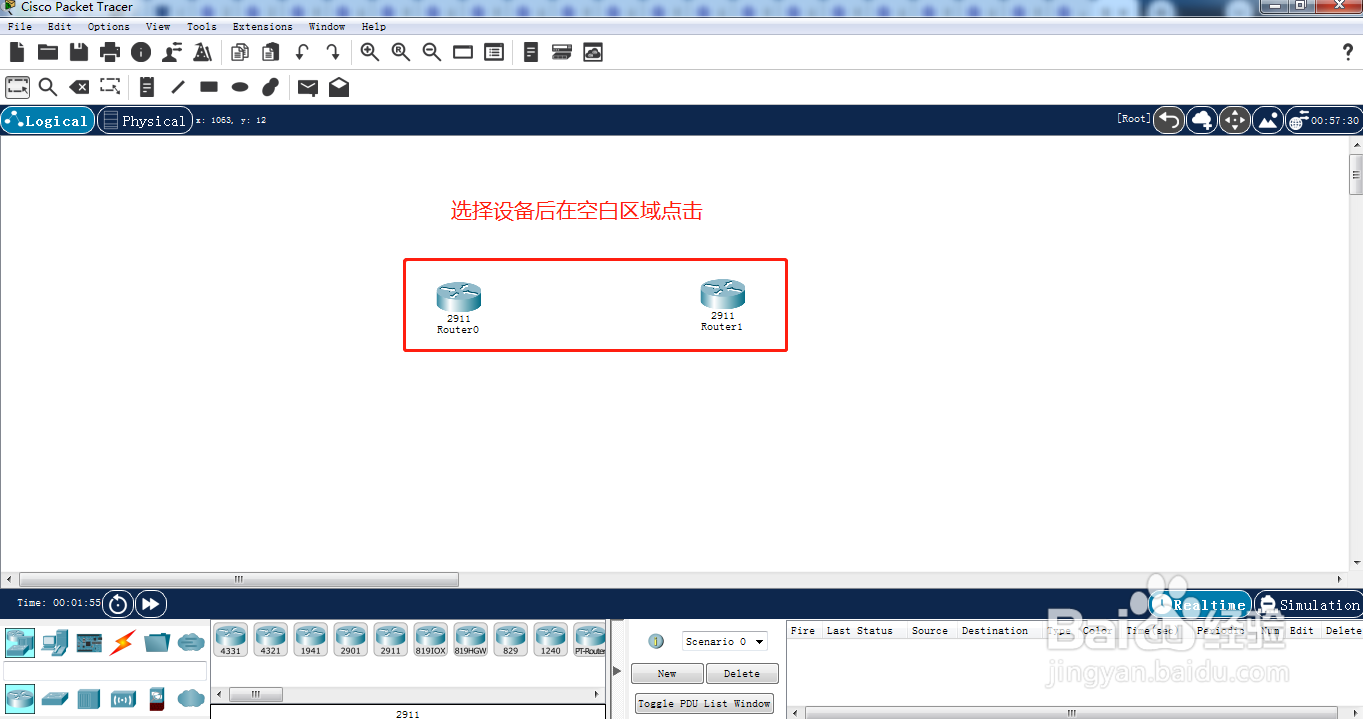
1、打开Cisco Packet Pracer软件,点击网络设备,选择一个设备。

2、选择了设备后,在空白处点击就添加了设备。
3、点击添加的设备,点开机按钮,给设备加电。

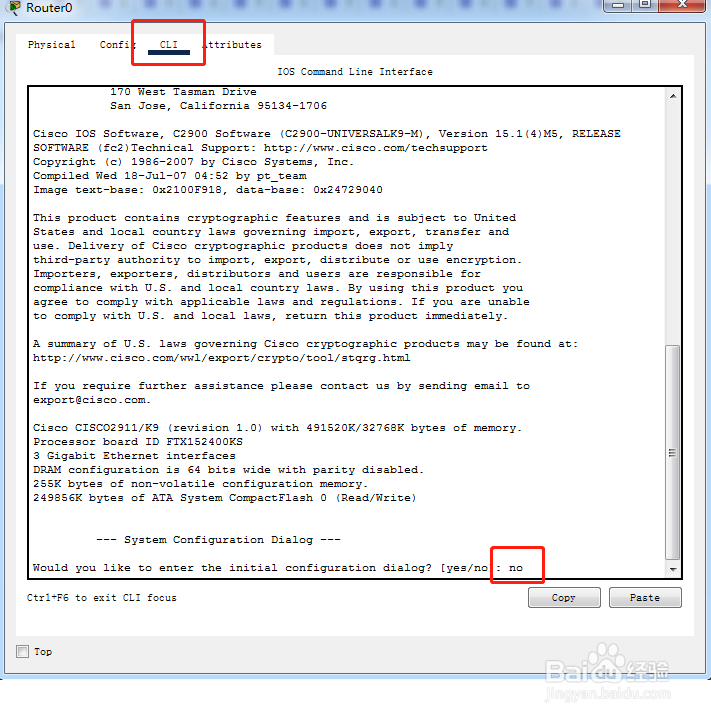
4、点击CLI菜单,设备启动后输入no。
5、点击连接图标,选择双绞线。

6、点击设备,选择一个接口。

7、连接另外一个设备,选择一个接口。

8、配置每台设备的接口。

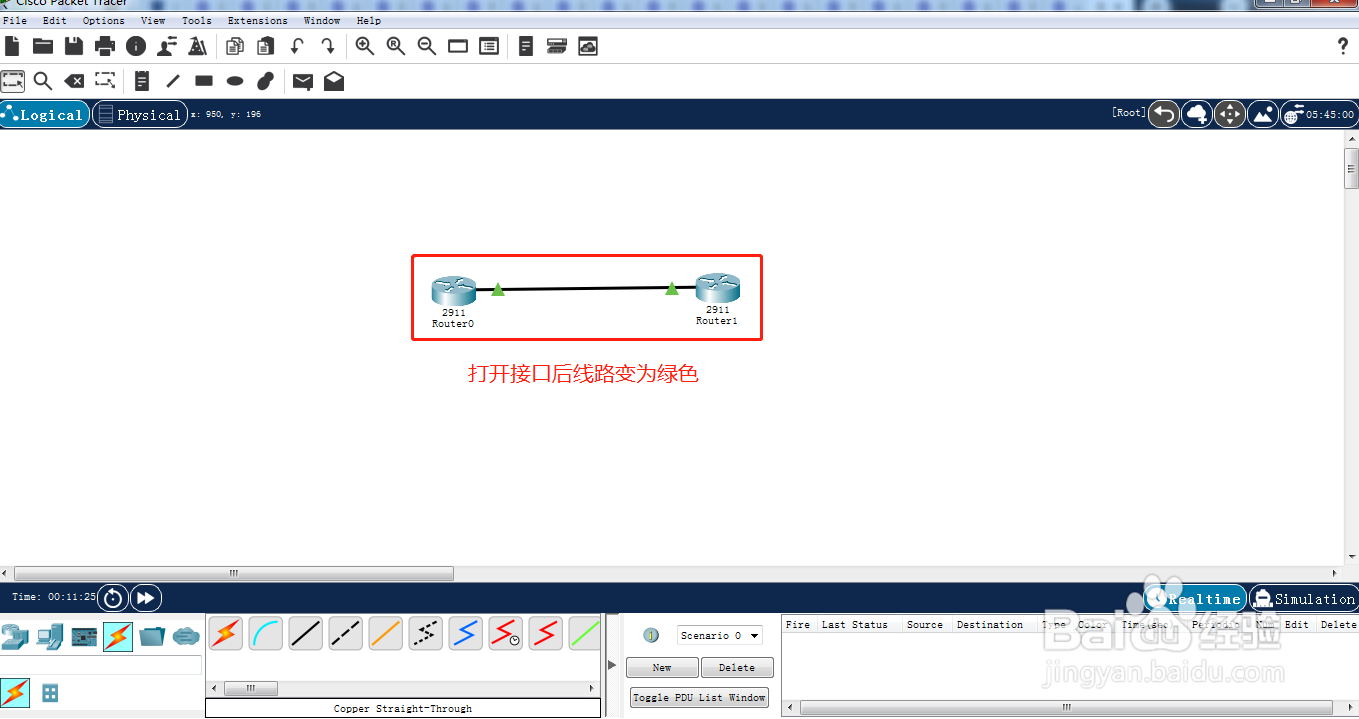
9、两个接口配置完后,线路连接变成绿色。
10、通过ping测试下线路的连通性。

时间:2026-04-24 23:16:41
1、打开Cisco Packet Pracer软件,点击网络设备,选择一个设备。
2、选择了设备后,在空白处点击就添加了设备。
3、点击添加的设备,点开机按钮,给设备加电。
4、点击CLI菜单,设备启动后输入no。
5、点击连接图标,选择双绞线。
6、点击设备,选择一个接口。
7、连接另外一个设备,选择一个接口。
8、配置每台设备的接口。
9、两个接口配置完后,线路连接变成绿色。
10、通过ping测试下线路的连通性。
