AE平面跟踪插件mocha 2020如何激活进行使用

 时间:2026-02-14 01:06:07

1、打开AE新建一个工厂文件,之后置入要编辑的素材到窗口中;         

AE平面跟踪插件mocha 2020如何激活进行使用

AE平面跟踪插件mocha 2020如何激活进行使用

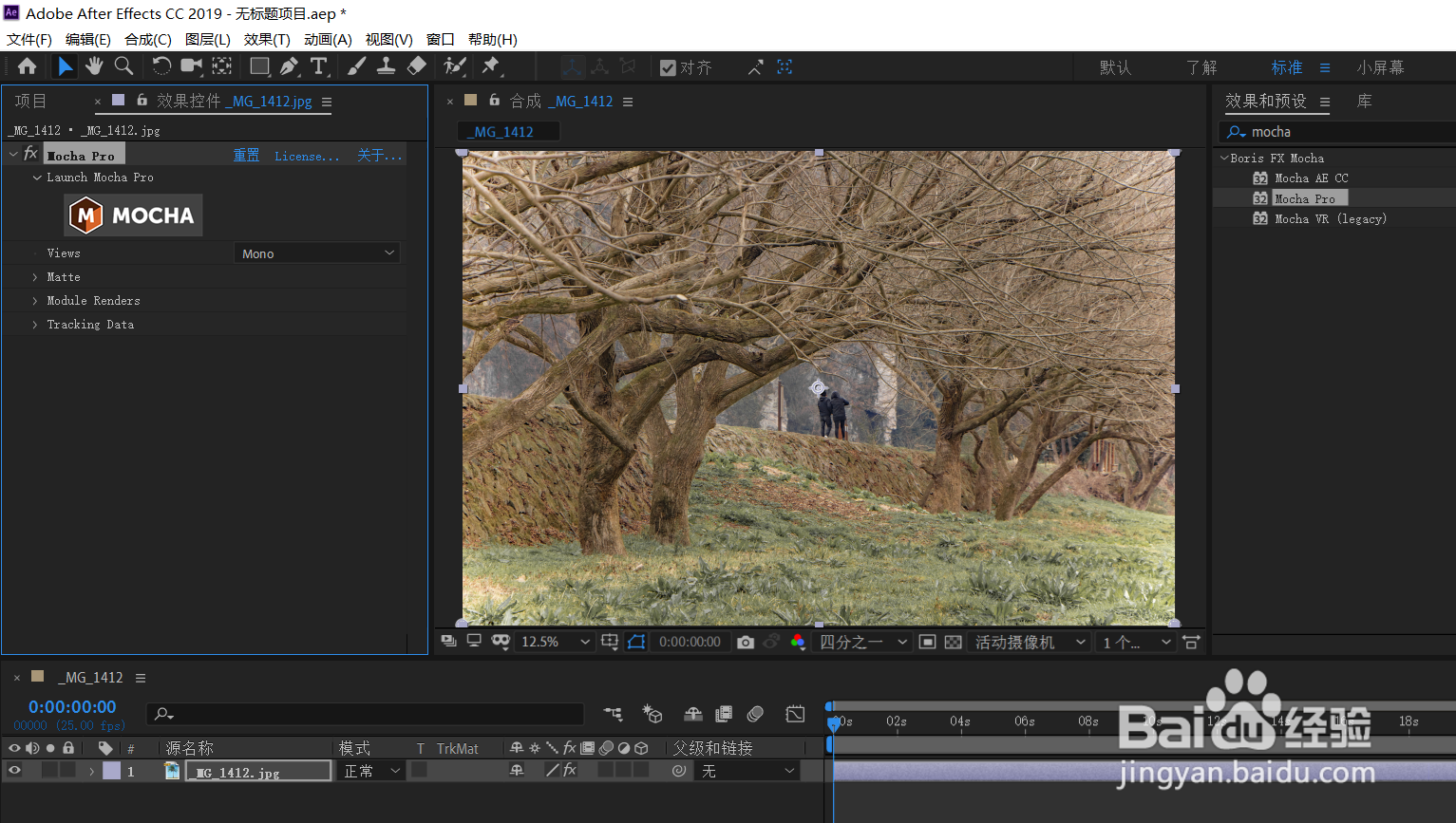
2、点击右边的效果面板,输入mocha ,查找mocha pro插件拖拽到下方的时间线上的素材上进行应用;        

AE平面跟踪插件mocha 2020如何激活进行使用

AE平面跟踪插件mocha 2020如何激活进行使用

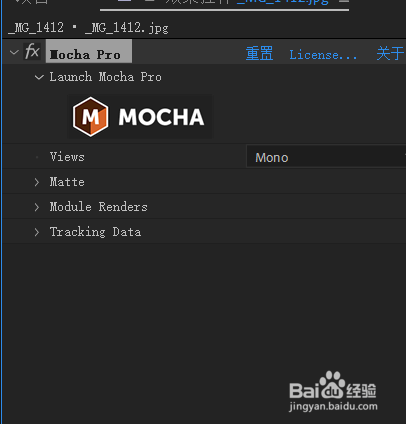
3、点击mocha图标,打开mocha窗口界面;发现此时是没有激活进行试用的状态;            
AE平面跟踪插件mocha 2020如何激活进行使用

AE平面跟踪插件mocha 2020如何激活进行使用

AE平面跟踪插件mocha 2020如何激活进行使用

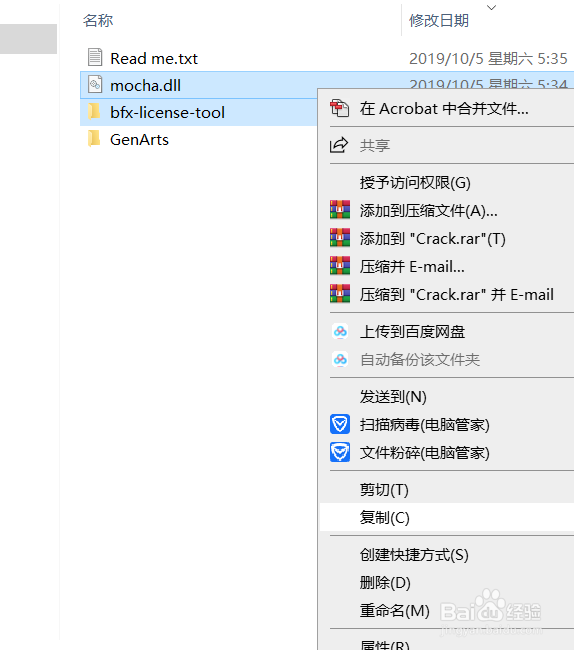
4、关闭AE和mocha软件插件,打开adobe插件安装目录C:\Program Files\Adobe\Common\Plug-ins\7.0\MediaCore\BorisFX\MochaPro2020\SharedResources,复制安装目录路径里的文件到刚才打开的插件路径中进行替换;  ;            

AE平面跟踪插件mocha 2020如何激活进行使用

AE平面跟踪插件mocha 2020如何激活进行使用

AE平面跟踪插件mocha 2020如何激活进行使用

5、之后复制GenArts文件夹到:C:\ProgramData目录文件夹中;               

AE平面跟踪插件mocha 2020如何激活进行使用

AE平面跟踪插件mocha 2020如何激活进行使用

6、再次打开AE软件的mocha插件进行应用即可激活使用。

AE平面跟踪插件mocha 2020如何激活进行使用

AE平面跟踪插件mocha 2020如何激活进行使用

  • AE如何使用运动跟踪
  • 手动修复AE模板中的表达式错误
  • ae软件如何清除内存和缓存?
  • AE模板如何找回缺失文件
  • AE如何控制音频音量大小
  • 热门搜索
    皇家圣光迪莫怎么得 怎么把ppt转成图片 深圳北站在哪里 火焰之地怎么去 大王椰板材怎么样 手机白苹果了怎么办 如何制作二维码 如何游泳 玛卡泡水喝的功效 庐山旅游路线