了解Adobe Photoshop如何替换背景教程?

 时间:2026-02-13 07:24:31

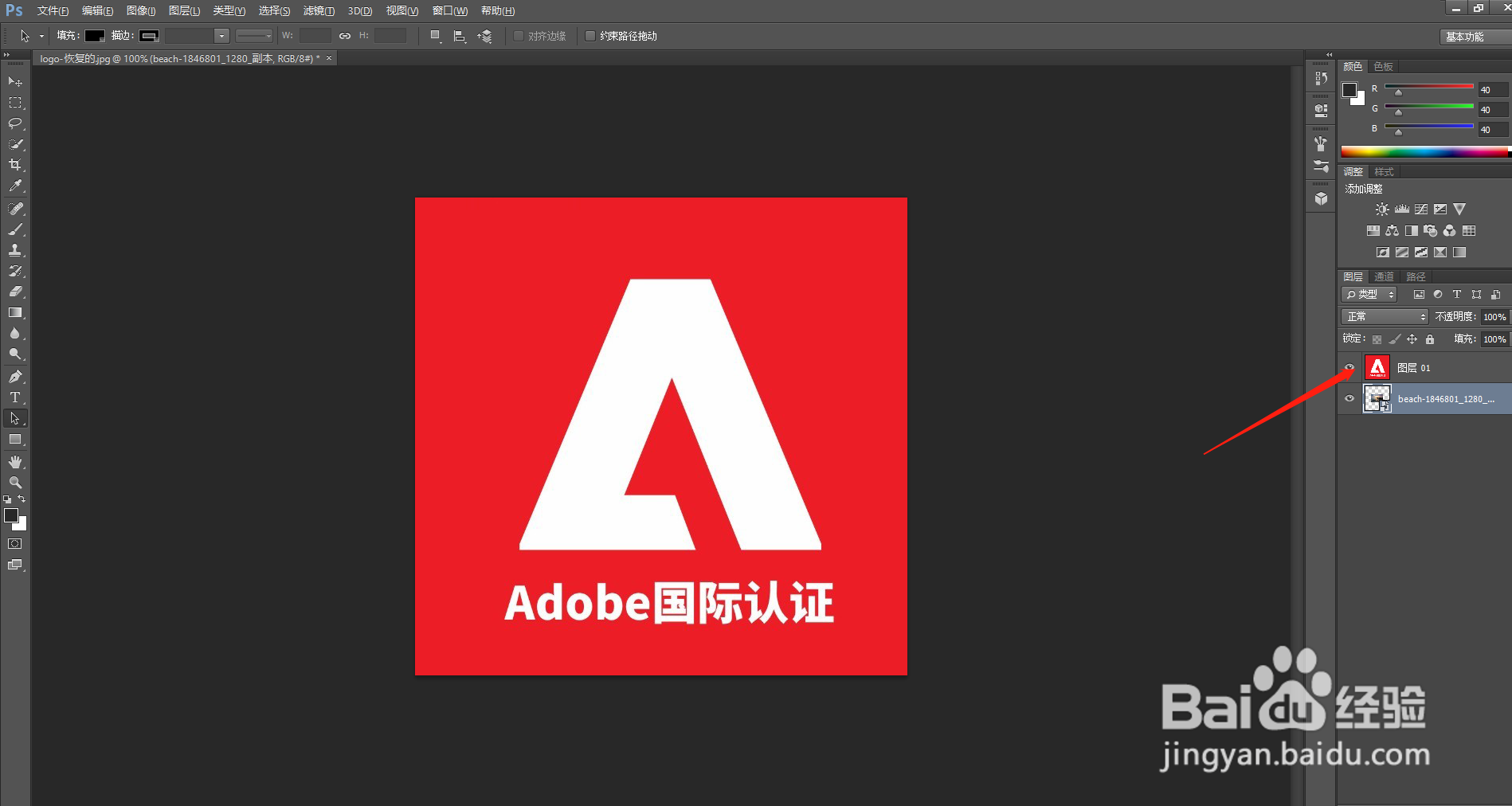
1、从两层开始。原始图像应位于顶层,替换背景图像应位于底层。

了解Adobe Photoshop如何替换背景教程?

2、在“图层”面板中,确保已选择顶层(原始图像)。

了解Adobe Photoshop如何替换背景教程?

3、在“工具”面板中,选择“快速选择”工具,然后使用它选择要保留在最终输出中的原始图像中的所有区域-原始图像的背景以外的所有区域。

了解Adobe Photoshop如何替换背景教程?

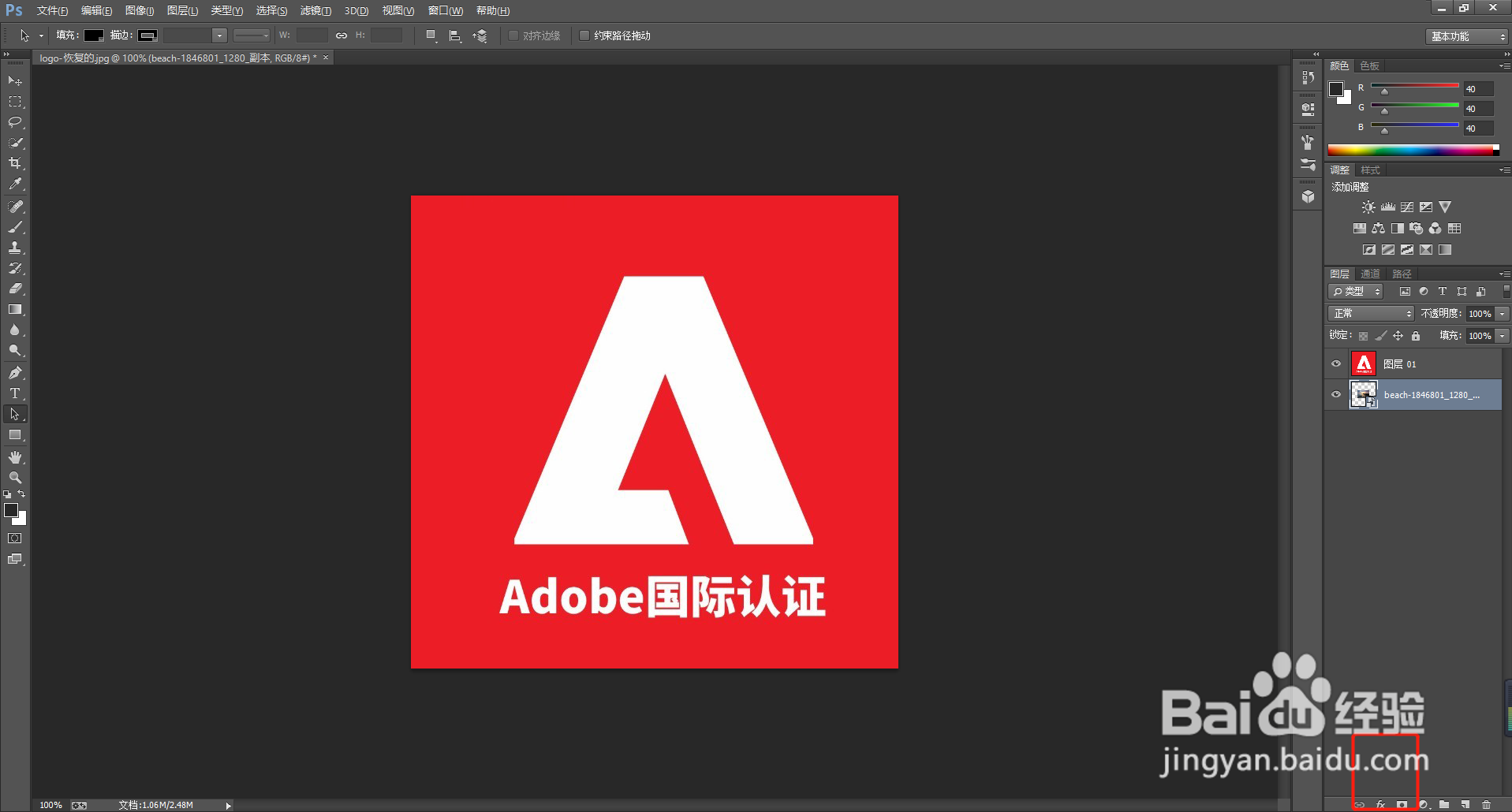
4、在“图层”面板的底部,单击“添加图层蒙版”图标。这将添加链接到顶层的图层蒙版缩略图。图层蒙版将隐藏除所选内容之外的所有内容。顶层的隐藏区域使您可以向下查看整个层堆栈,直到底层的替换背景。
了解Adobe Photoshop如何替换背景教程?

5、恭喜!您掌握了Adobe Photoshop最热门的技巧之一。

了解Adobe Photoshop如何替换背景教程?

  • CorelDRAW软件怎么使用高斯模糊做发光效果?
  • ps怎么抠出想要的部分
  • PS软件怎么画出一个悬挂的打包袋?
  • 在PS2020中怎样调整图片亮度
  • 如何用ps制作鲜花文字
  • 热门搜索
    乐高玩具大全 白菜帮怎么做好吃 大全新能源 中国黄页网址大全免费 回向文大全 渔具大全 省份证大全 低筋面粉怎么配 手上湿疹怎么治疗 海带丝怎么凉拌