PS增加文字特效效果

 时间:2026-02-14 13:39:20

1、在电脑中打开PS软件,使用键盘快捷键“CTRL+N”新建一个图层

PS增加文字特效效果

2、在新建的新画布左侧找到文字工具,输入文字作为填充的图案

PS增加文字特效效果

3、点击上方菜单栏中的图层栏下的图层样式中的“图案叠加”选项

PS增加文字特效效果

4、在弹出的设置选项对话框中选择需要的填充的图案,填充后文字颜色就会变成填充物的颜色,选择好点击确定

PS增加文字特效效果

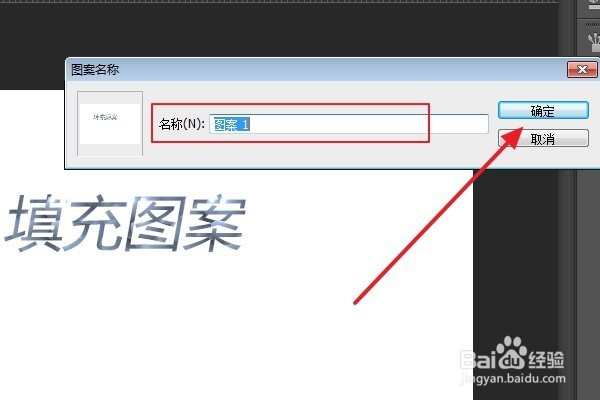
5、如想将刚做好的图片添加到填充图案中,点击上方菜单栏中编辑栏下的“定义图层”选项

PS增加文字特效效果

6、在弹出的对话框中给新添加的图案起名后,点击确定,就添加好了一个新的填充图案,其他图片都可以这样添加填充图案。
PS增加文字特效效果

7、添加完成后就可以看到在添加图案的选项中有显示刚添加进来的新的填充图案,如下图的慰。

PS增加文字特效效果

  • PS2021剪切选项在哪
  • PS中怎样使用可选颜色调整偏色图片?
  • PS用透明渐变制作雨后彩虹
  • 如何用PS软件设计个性相框
  • 怎样用PS画出多角的星形?
  • 热门搜索
    qq群发消息怎么发 肉丸子汤的家常做法 蓝牙耳机一个响一个不响怎么办 为什么下水道的盖子是圆的 苹果铃声怎么设置 怎么发邮件到别人邮箱 聿字怎么读 怎么挣钱 为什么老是口腔溃疡 qq怎么删除好友