如何将CAD中的图提取出来jpg格式

 时间:2026-02-16 03:21:05

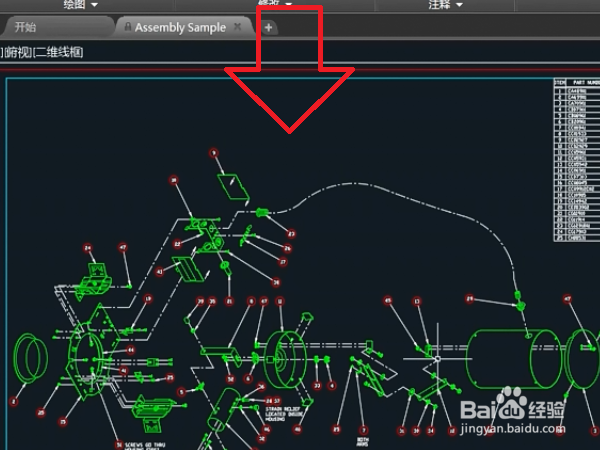
1、首先在电脑上用CAD 2018软件打开目标图纸。

如何将CAD中的图提取出来jpg格式

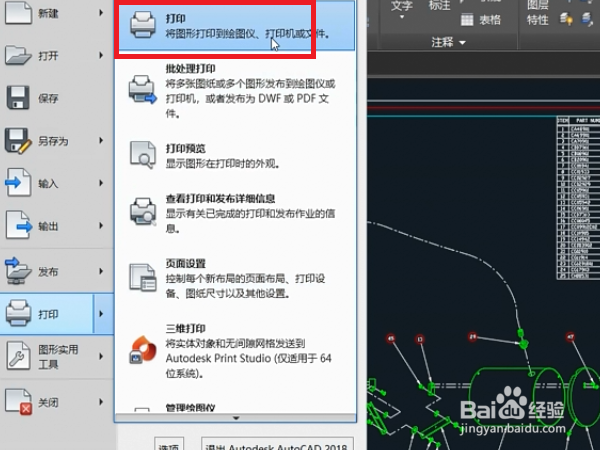
2、然后在软件界面,执行“打印”命令。

如何将CAD中的图提取出来jpg格式

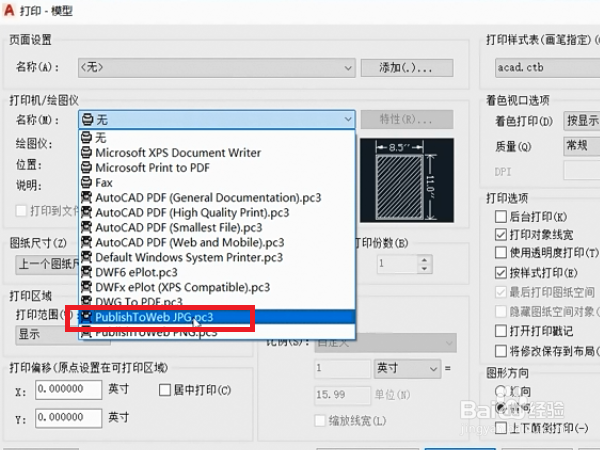
3、然后在出来的打印窗口中,像下图一样设置打印机名称。

如何将CAD中的图提取出来jpg格式

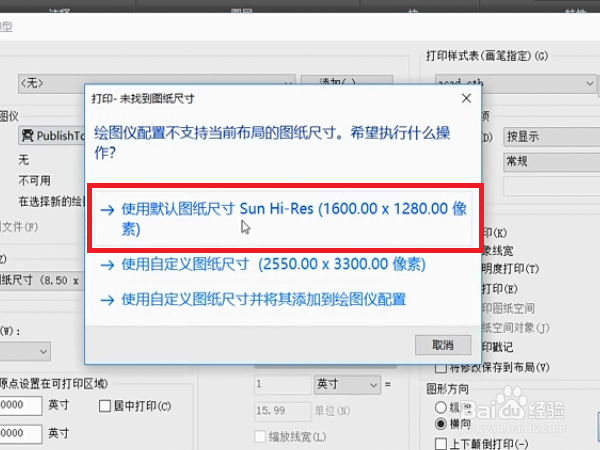
4、然后在出来的提示窗口中,选择默认图纸尺寸。

如何将CAD中的图提取出来jpg格式

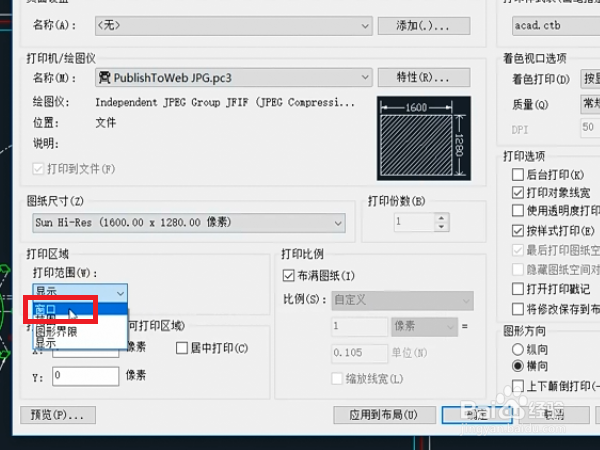
5、然后再将打印范围设置为窗口。

如何将CAD中的图提取出来jpg格式

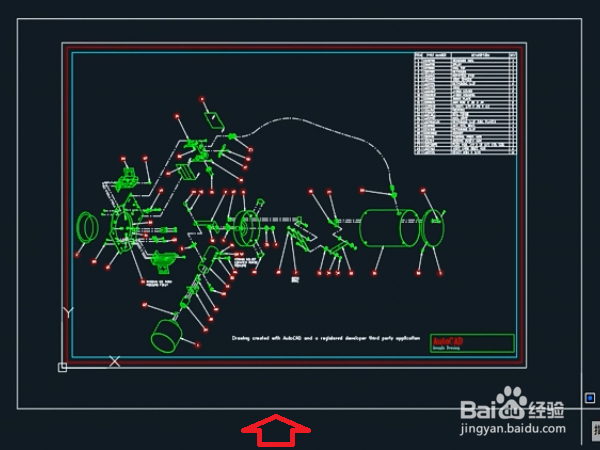
6、然后用方框框选住需要提取的图纸部分。

如何将CAD中的图提取出来jpg格式

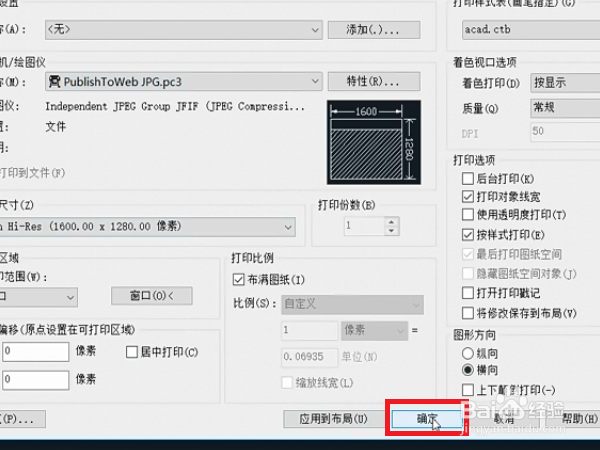
7、然后返回到打印窗口,点击确定按钮。

如何将CAD中的图提取出来jpg格式

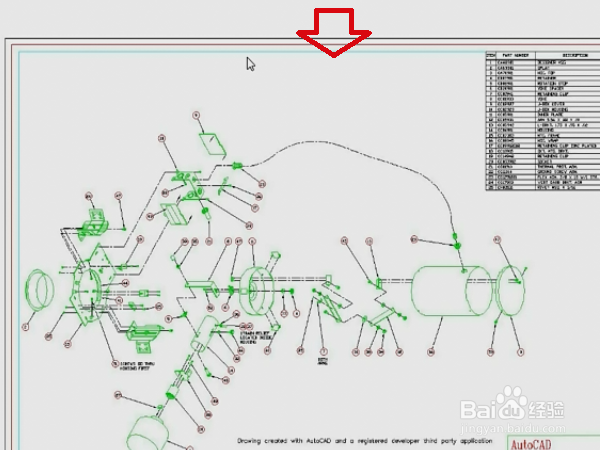
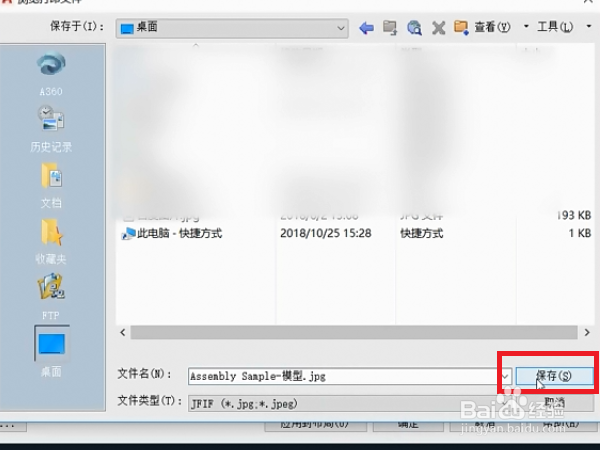
8、然后在出现的保存窗口中,设置好保存路径和文件名,进行保存。

如何将CAD中的图提取出来jpg格式

9、完成以上设置后,即可将CAD中的图提取为jpg格式的图片。
如何将CAD中的图提取出来jpg格式

  • cad如何镜像翻转
  • cad格式菜单怎么调出来
  • CAD剪切命令使用技巧
  • cad画直线输入数值没反应
  • cad图层设置
  • 热门搜索
    牛排配什么吃 心机婊什么意思 愚钝的意思 惨淡经营的意思 假惺惺什么意思 石灰吟的意思 清澈的意思 嬲是什么意思 法人代表是什么意思 丰富多腔的意思