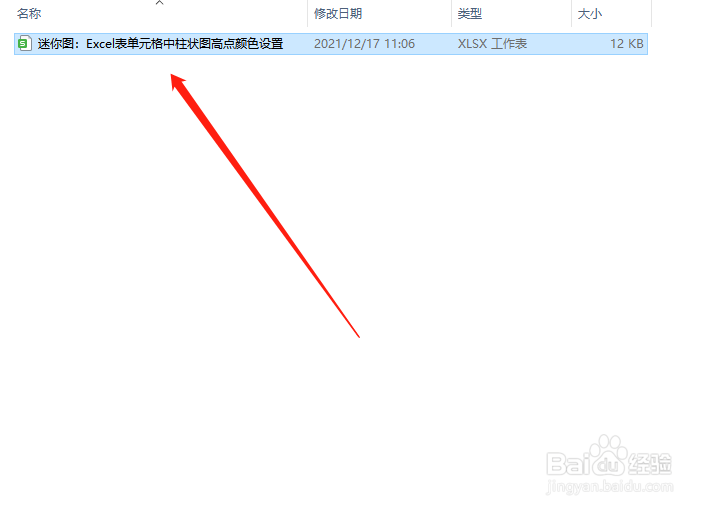
1、 首先,将我们的文档打开。
2、 单击柱状图所在单元组其中的一个单元格,不要双击,无论选中柱状图所在的哪个单元格,此列上的单元格作为一个单元组全部会跟着一起变化,所以没必要全选。

3、 此时在顶部找到一个“迷你图工具”的选项卡,单击它与之相关的功能就会出现,如下图所示。

4、 在“迷你图工具”的功能区里,找到“标记颜色”选择“高点”,随后选择一个合适的颜色,效果如图二呈现的样式。


时间:2026-04-28 00:45:56
1、 首先,将我们的文档打开。
2、 单击柱状图所在单元组其中的一个单元格,不要双击,无论选中柱状图所在的哪个单元格,此列上的单元格作为一个单元组全部会跟着一起变化,所以没必要全选。
3、 此时在顶部找到一个“迷你图工具”的选项卡,单击它与之相关的功能就会出现,如下图所示。
4、 在“迷你图工具”的功能区里,找到“标记颜色”选择“高点”,随后选择一个合适的颜色,效果如图二呈现的样式。
