WPS文档如何制作货车图标

 时间:2026-05-08 10:04:12

1、如下所示,

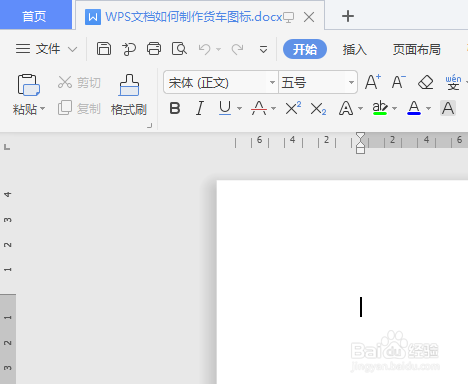
打开WPS文档,新建一空白的文档,

保存为:WPS文档如何制作货车图标
WPS文档如何制作货车图标

2、如下所示,

插入一个“减去同侧角的矩形”,横长。

WPS文档如何制作货车图标

3、如下所示,

复制粘贴图框,

向右上方移动,

WPS文档如何制作货车图标

4、如下所示,

设置轮廓无,填充白色。

WPS文档如何制作货车图标

5、如下所示,

调大第一个矩形的角

WPS文档如何制作货车图标

6、如下所示,

插入一个圆角矩形,

放置在白色矩形的左下角位置,

WPS文档如何制作货车图标

7、如下所示,

复制粘贴圆角矩形,水平向右摆放。

WPS文档如何制作货车图标

8、如下所示,

插入一个正圆,放置空白矩形的左下角的下方

WPS文档如何制作货车图标

9、如下所示,

复制粘贴圆,水平向右摆放。

~~

至此,

这个货车的图标就制作完成了。

WPS文档如何制作货车图标

  • PPT如何给标题,或者问题加型号框?
  • 如何在ppt中给菱形添加红色阴影和三维效果
  • Excel怎样使用HSL颜色模式?
  • PPT怎么画上凸带形
  • 我是大掌柜中如何查看本草秘籍
  • 热门搜索
    白萝卜的腌制方法 经典民间故事大全 莲藕的做法大全家常 土豆饼的家常做法 向日葵图片大全 南瓜的18种家常做法 手机如何快速赚钱方法 别墅设计图纸及效果图大全 输卵管堵塞的治疗方法 儿童诗歌大全100首