1、首先在 iPhone 的主界面里找到“设置”按钮,点击它打开设置页面。

2、在打开的设置页面往下拉,找到“iTunes Store 和 App Store”,点击它打开。

3、在打开的“iTunes Store 和 App Store”页面里我们可以看到“Apple ID:”这一项,后面跟着的是已经登录的用户 ID,点击它。
注意:在这里,有可能你不能点击它,不能点击的这个时候是灰色的,为什么呢?这是因为我们在“访问限制”里已经把改变“允许更改”里的帐户设置成为“不允许更改”了,这时你需要到“访问限制”里把它改成“允许更改”。关于如何设置,可以查找笔者的相关文章。

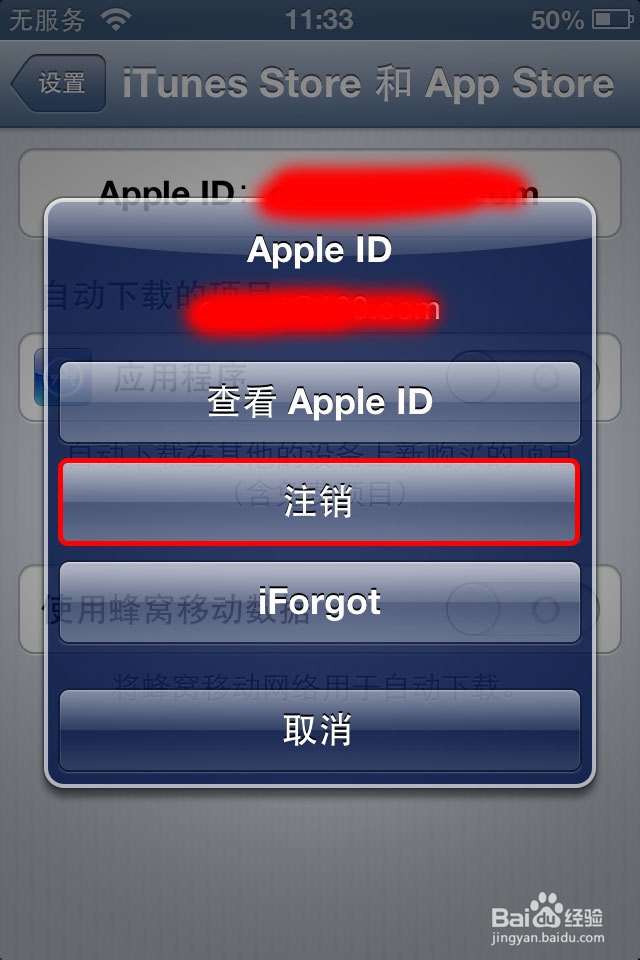
4、在弹出的“Apple ID”里,我们可以看到已经登录的 Apple ID 账户,以及一些其它的操作,在这里我们点击“注销”,因为现在我们想注销 Apple ID。
5、点击“注销”之后又返回到“iTunes Store 和 App Store”,这时,在 Apple ID 里已经没有登录的 ID 了,变成空了,恭喜你,Apple ID 已经注销成功了。

