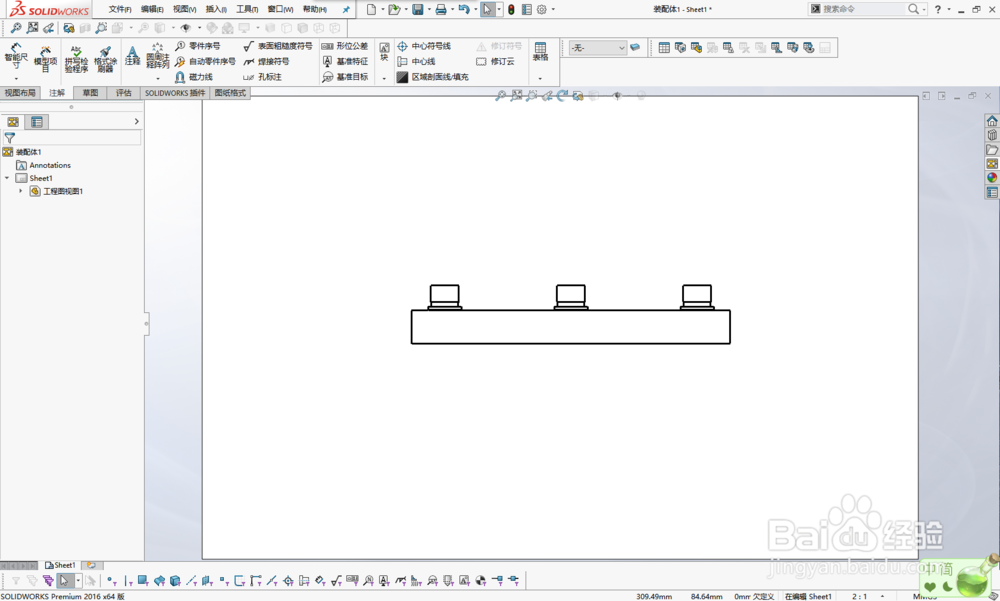
1、先创建一个简单的装配体工程图。
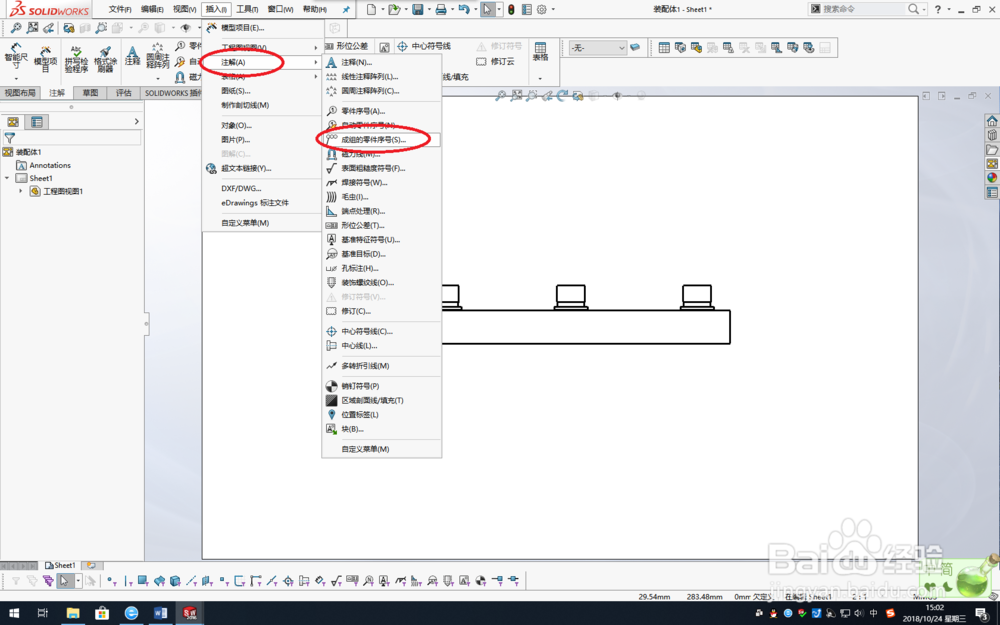
2、点击菜单栏里的“插入→注解→成组的零件序号”命令。
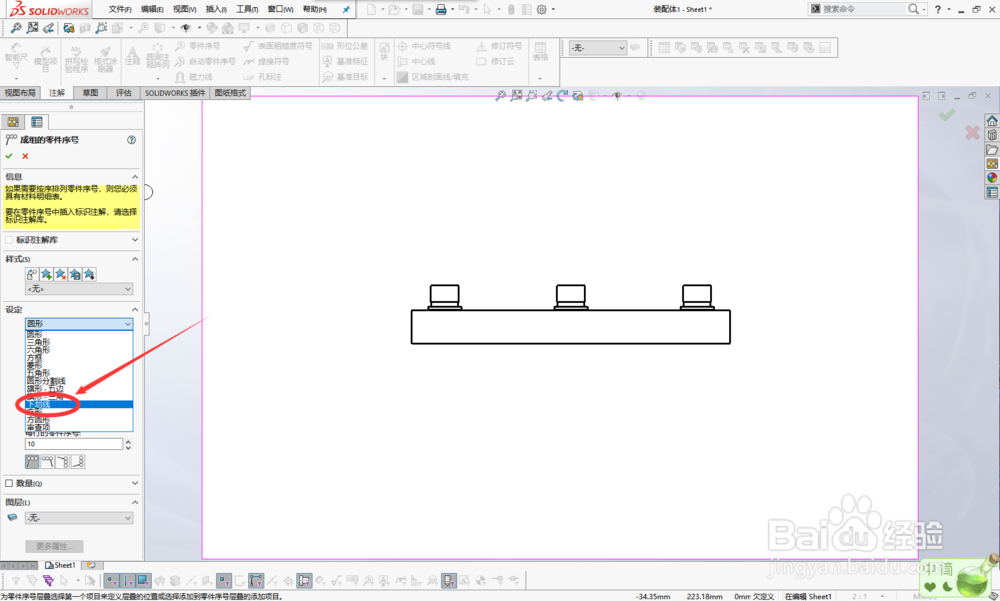
3、在左边“成组的零件序号”的选项卡中,将“设定”一栏里的内容改为下划线。
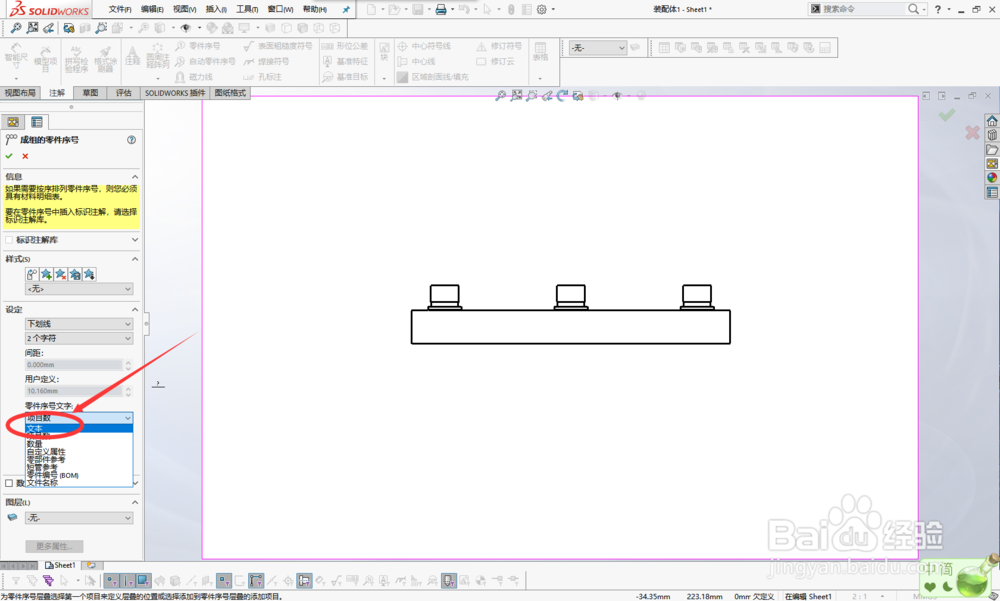
4、将“零件序号文字”里的内容改为文本,若装配体三维建模时已经定义好了,这里则不需修改。
5、将“每行零件序号”一栏选择第3个或者第4个。
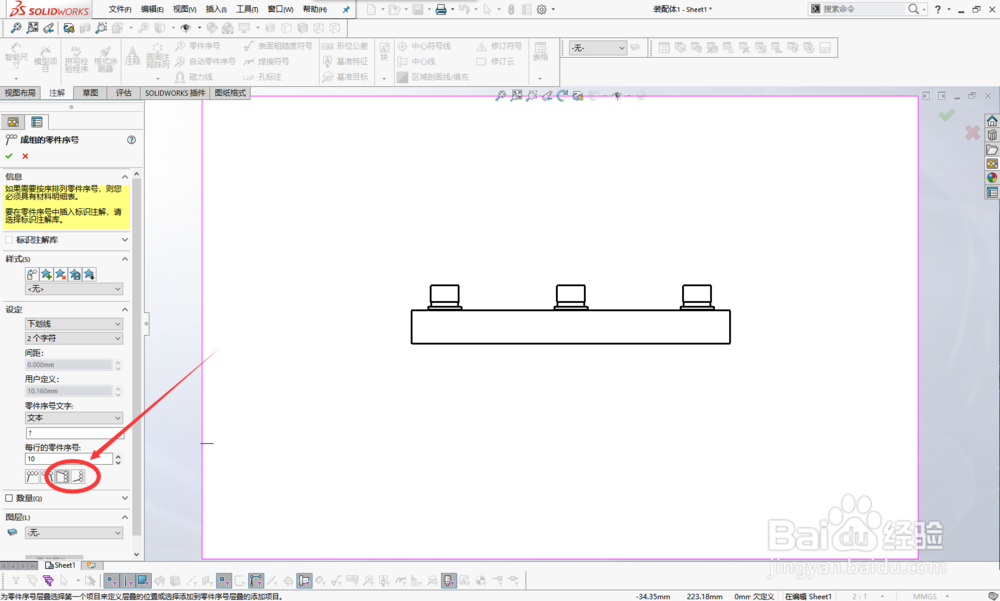
6、依次从上之下点击所要标注的标准件。
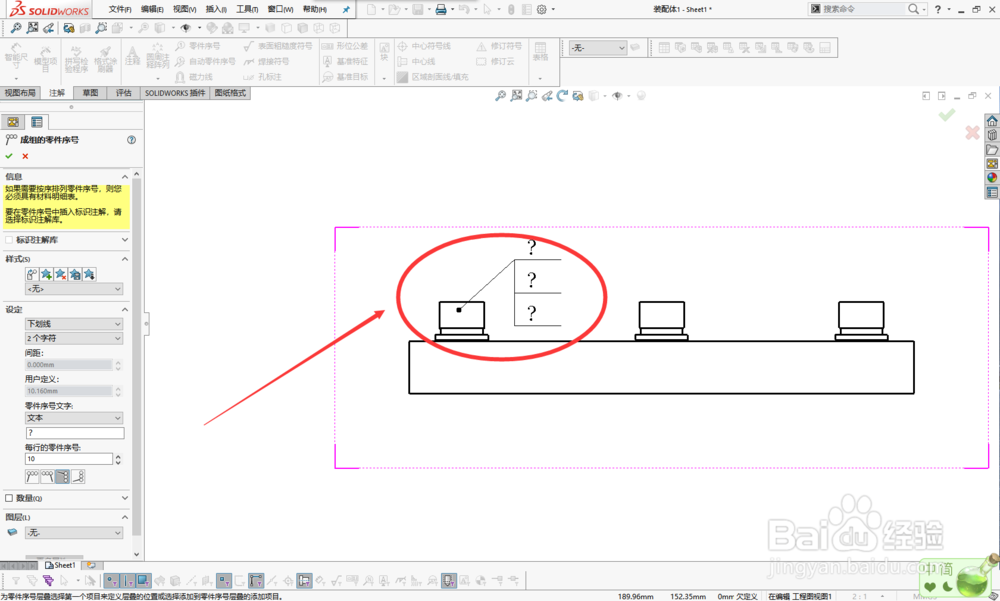
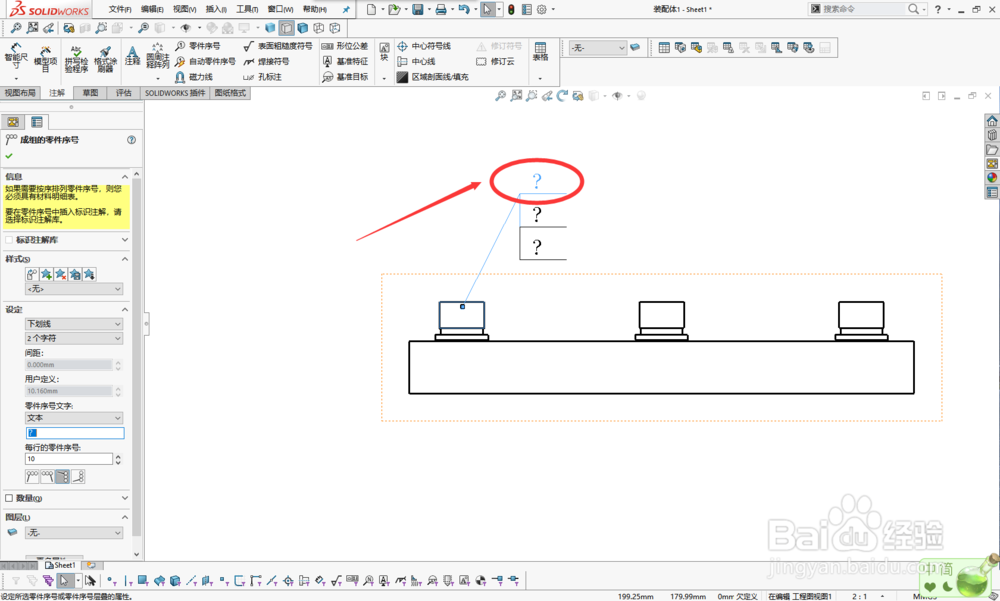
7、点击标注零件的序号,修改零件的序号。
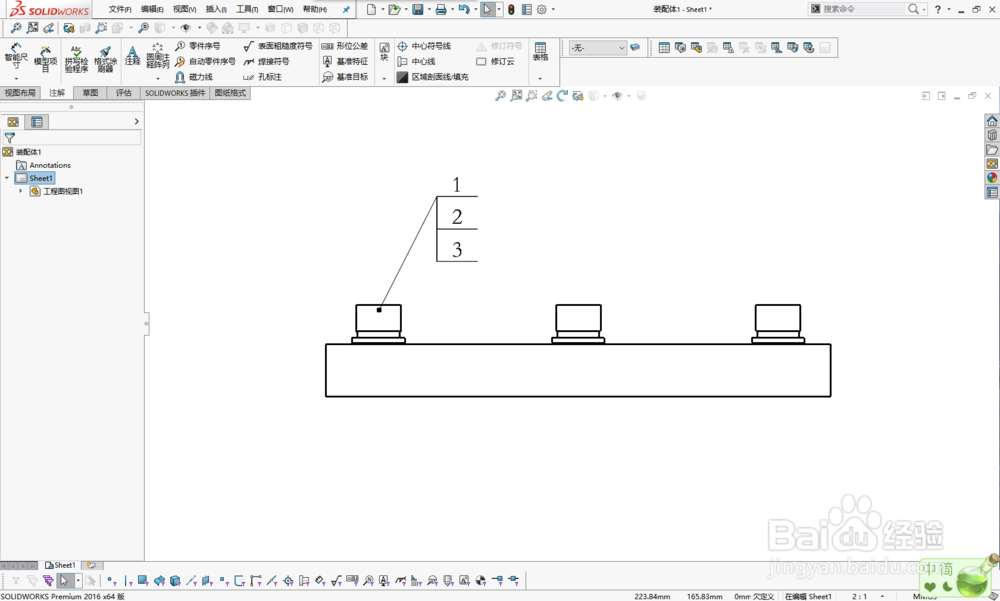
8、最后得到的效果很漂亮,而且很简约。赶快去试一下吧!
时间:2026-04-23 02:42:47
1、先创建一个简单的装配体工程图。
2、点击菜单栏里的“插入→注解→成组的零件序号”命令。
3、在左边“成组的零件序号”的选项卡中,将“设定”一栏里的内容改为下划线。
4、将“零件序号文字”里的内容改为文本,若装配体三维建模时已经定义好了,这里则不需修改。
5、将“每行零件序号”一栏选择第3个或者第4个。
6、依次从上之下点击所要标注的标准件。
7、点击标注零件的序号,修改零件的序号。
8、最后得到的效果很漂亮,而且很简约。赶快去试一下吧!
