使用格式工厂将MP4格式视频转换为GIF动态图

 时间:2026-05-10 21:41:00

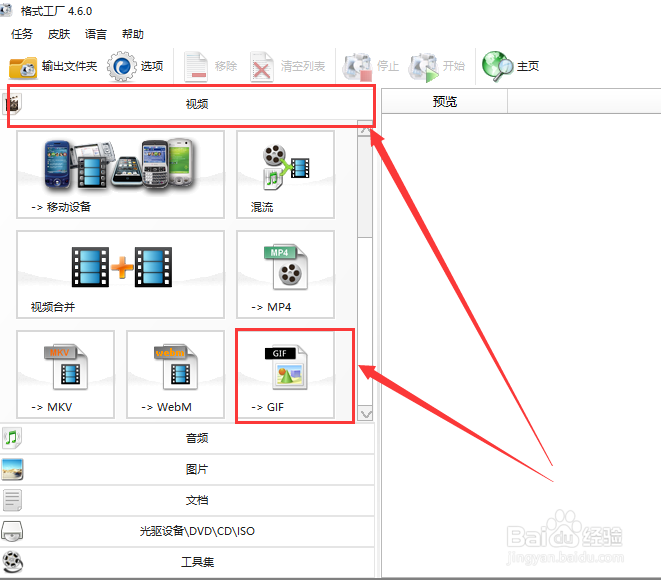
1、打开电脑桌面的格式工厂软件

使用格式工厂将MP4格式视频转换为GIF动态图

2、找到视频选项栏中转换为gif的功能

使用格式工厂将MP4格式视频转换为GIF动态图

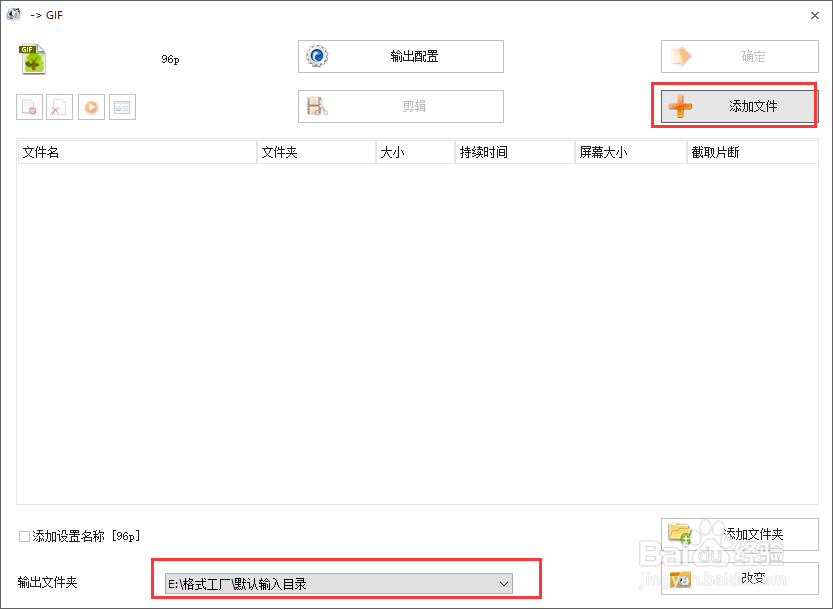
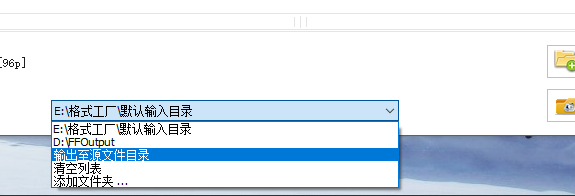
3、设置转换好的文件输出目录和要转换的mp4文件

使用格式工厂将MP4格式视频转换为GIF动态图

使用格式工厂将MP4格式视频转换为GIF动态图

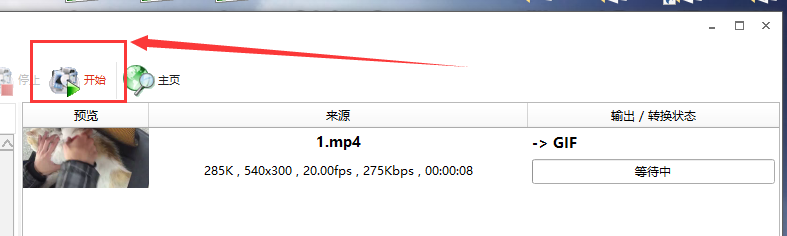
4、添加好文件之后,回到开始的页面,点击开始即可

使用格式工厂将MP4格式视频转换为GIF动态图

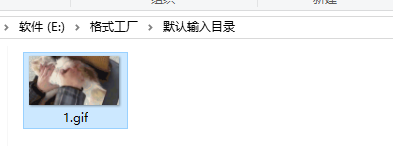
5、等待转换好之后,就会显示转换完成,再到设置的输出目录里面就可以找到文件了

使用格式工厂将MP4格式视频转换为GIF动态图

使用格式工厂将MP4格式视频转换为GIF动态图

  • 如何在After Effects导出Premiere项目
  • 如何设置HandBrake默认使用M4V文件扩展名
  • PR 2018如何对序列上的素材取消编组
  • AE里怎么在视频上打马赛克
  • 如何用pr快速批量导出图片,截取视频中的图
  • 热门搜索
    海啸是怎么形成的 焦糖玛奇朵怎么做 男生太短怎么办 扇形面积怎么算 有子宫肌瘤怎么办 小叶增生怎么办 安徽建筑大学怎么样 路虎极光怎么样 广州怎么样 qq热键冲突怎么修改