1、点击屏幕顶部工具栏上的“前往”

2、在打开的菜单中,选择“应用程序”

3、进入应用程序后,双击“Pages 文稿”打开

4、打开Pages后,点击屏幕左上角苹果标志右侧的“Pages 文稿”

5、在弹出的菜单中,选择“偏好设置”

6、打开偏好设置后,点击顶部工具栏上的“通用”

7、在“用于新文稿”一栏中,选择“使用模板”
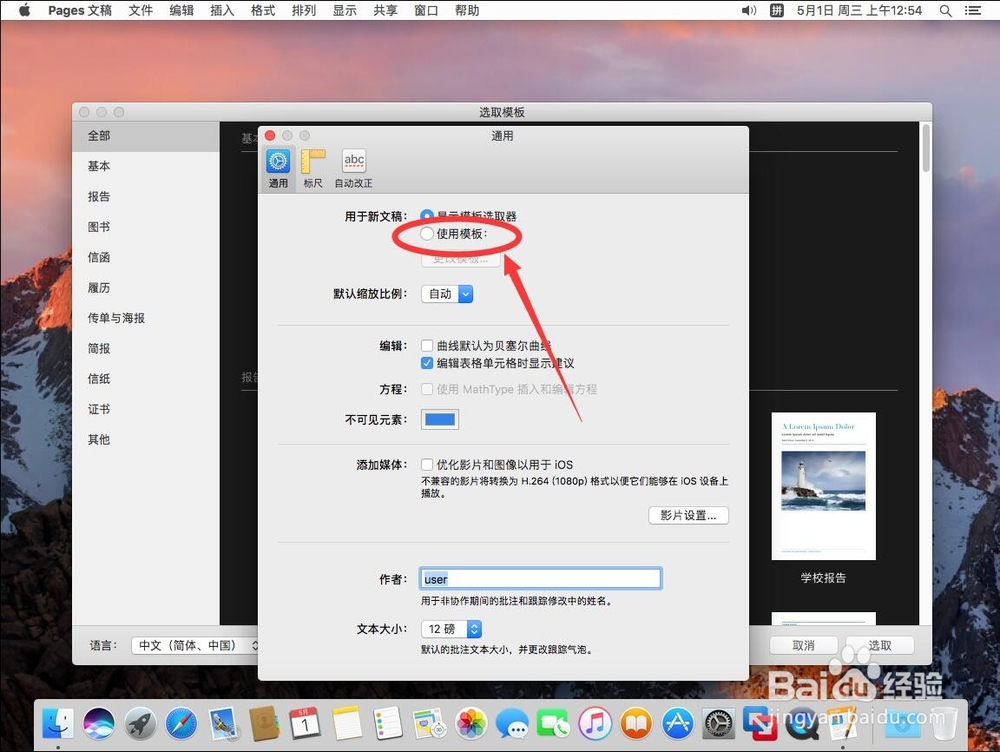
8、选择后,默认使用“空白”模板

9、点击左上的的红色叉号,关闭偏好设置

10、再次打开Pages,就会自己进入文档编辑页面了

时间:2026-04-24 01:36:16
1、点击屏幕顶部工具栏上的“前往”
2、在打开的菜单中,选择“应用程序”
3、进入应用程序后,双击“Pages 文稿”打开
4、打开Pages后,点击屏幕左上角苹果标志右侧的“Pages 文稿”
5、在弹出的菜单中,选择“偏好设置”
6、打开偏好设置后,点击顶部工具栏上的“通用”
7、在“用于新文稿”一栏中,选择“使用模板”
8、选择后,默认使用“空白”模板
9、点击左上的的红色叉号,关闭偏好设置
10、再次打开Pages,就会自己进入文档编辑页面了
