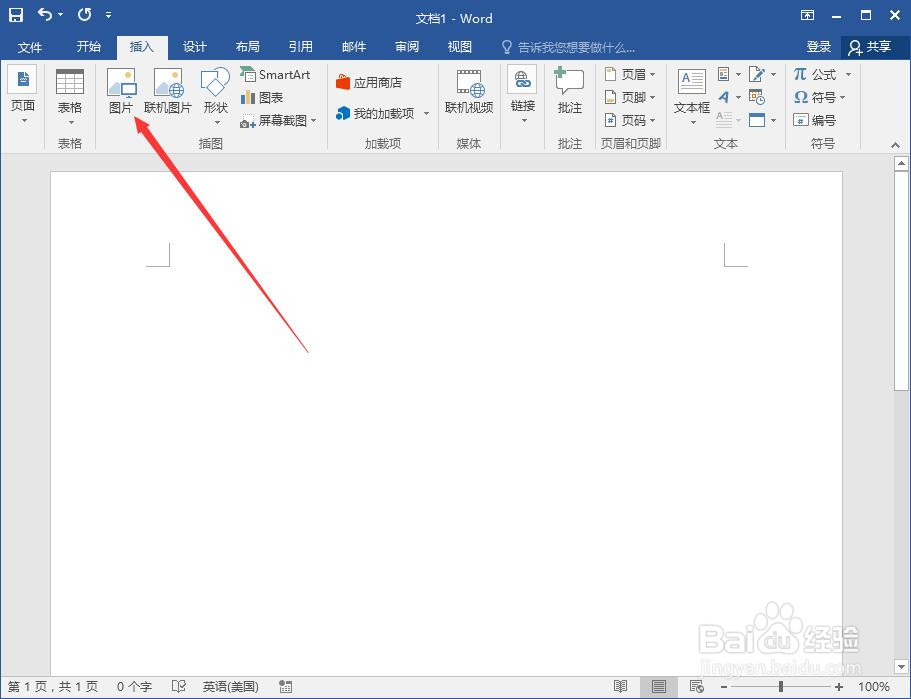
1、在Word中,依次点击“插入”—“图片”,准备先插入一张图片。
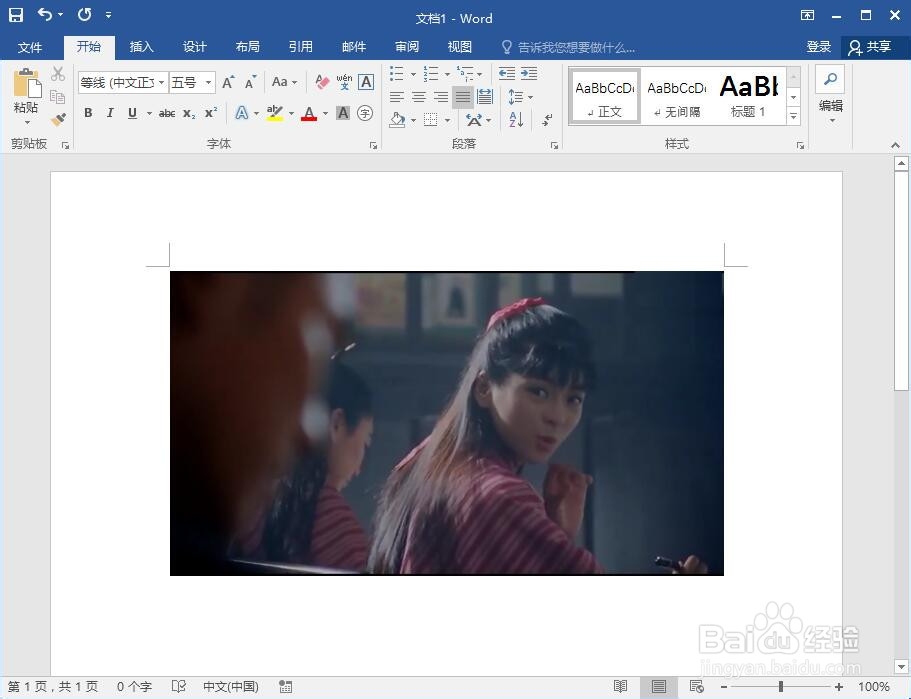
2、找到需要的图片插入进来。如图。
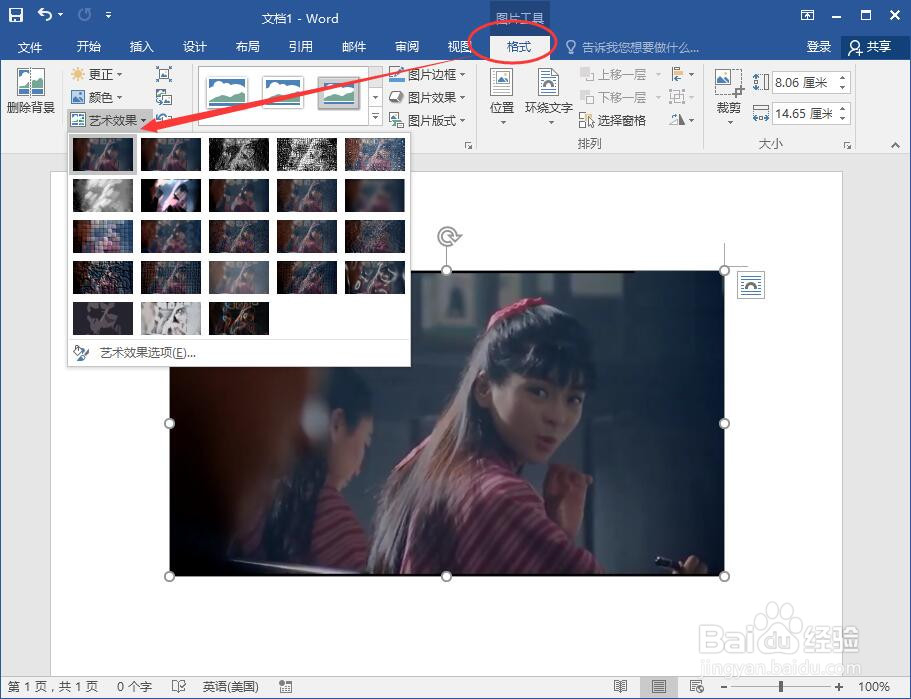
3、选中图片,点击“格式”,点开“艺术效果”,这里有很多种效果哦,如图所示。
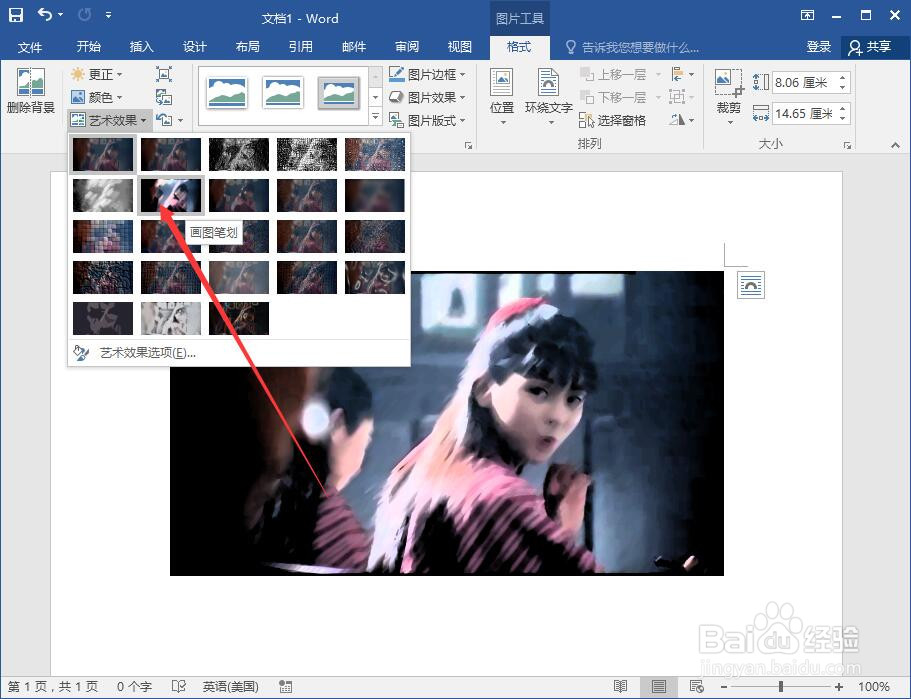
4、选择自己喜欢的效果即可。小编这里选择了一种“画图笔划”的效果,如图所示。
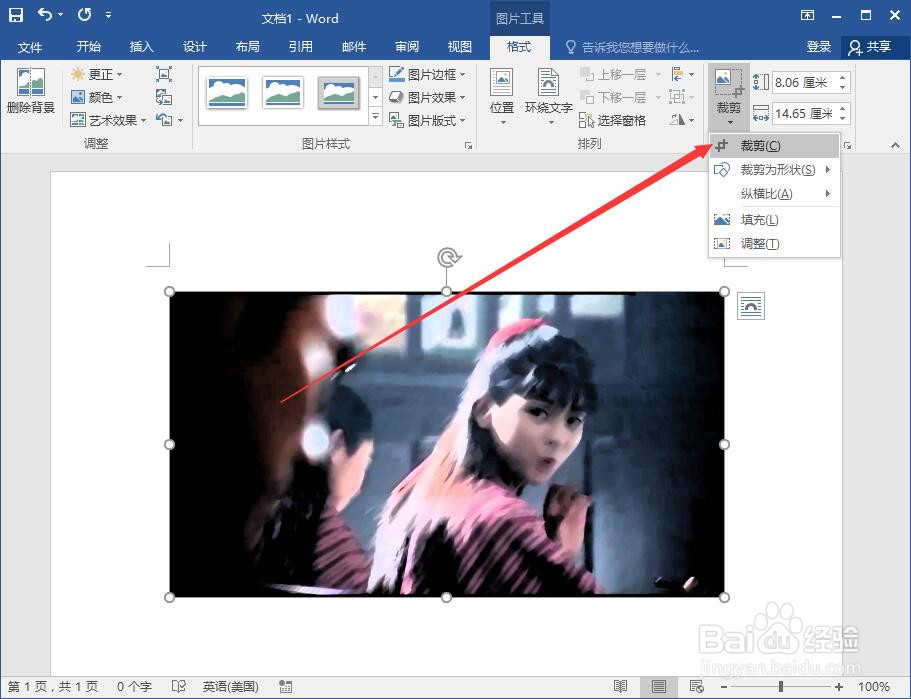
5、我们还可以对图片进行裁剪,非常的方便。
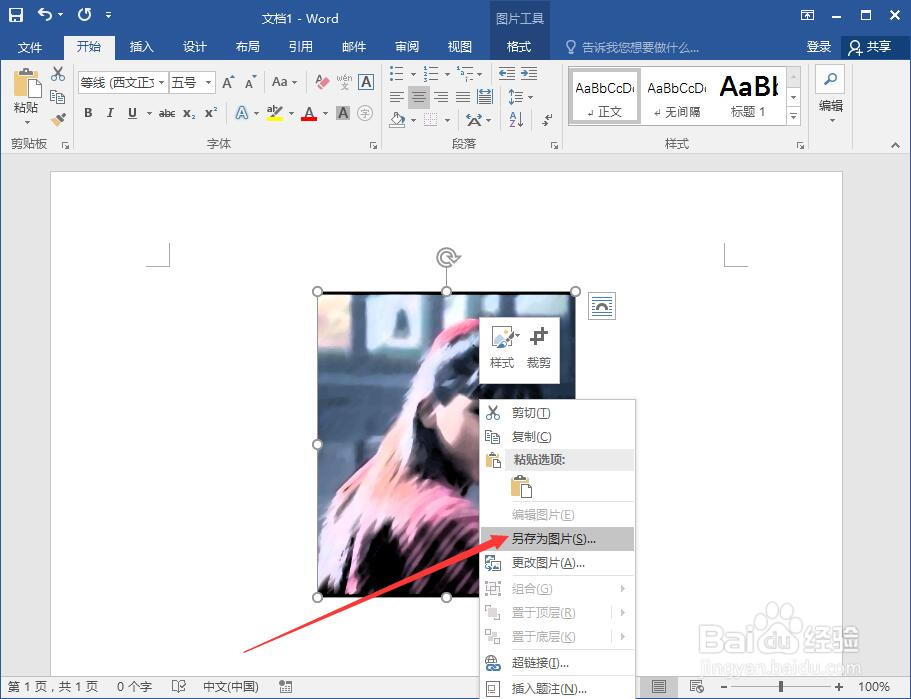
6、当我们处理好了图片,就可以保存起来了。
是不是很方便很快捷呢?你学会了吗?
时间:2026-04-28 20:41:32
1、在Word中,依次点击“插入”—“图片”,准备先插入一张图片。
2、找到需要的图片插入进来。如图。
3、选中图片,点击“格式”,点开“艺术效果”,这里有很多种效果哦,如图所示。
4、选择自己喜欢的效果即可。小编这里选择了一种“画图笔划”的效果,如图所示。
5、我们还可以对图片进行裁剪,非常的方便。
6、当我们处理好了图片,就可以保存起来了。
