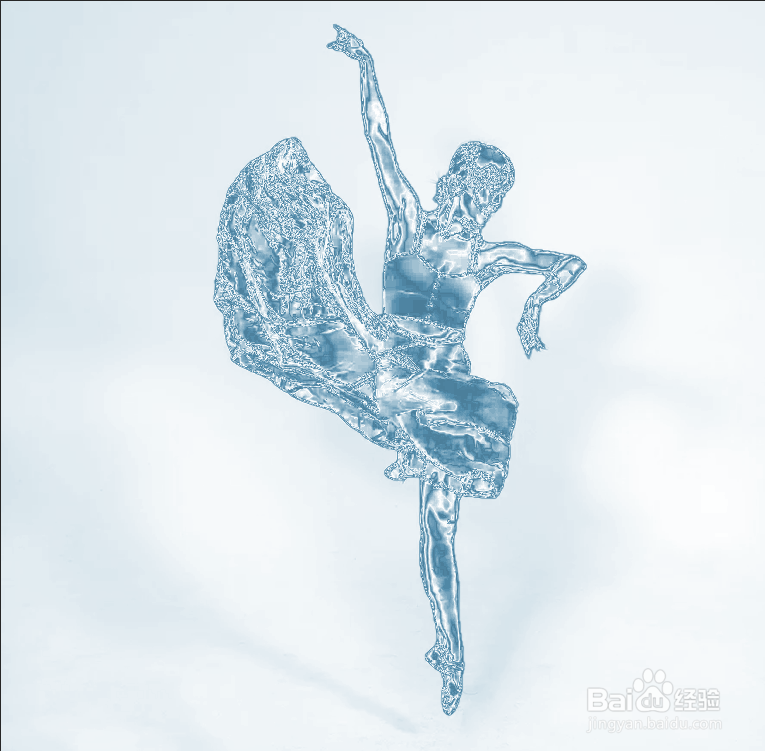
Photoshop怎么制作人像液态舞蹈效果?

 时间:2026-04-24 06:44:30

1、首先,我们打开Photoshop,点击屏幕框选的【打开】,打开需要处理的图片。

Photoshop怎么制作人像液态舞蹈效果?

2、如下图,我们点击菜单栏的【选择】——【主体】,将人像主体选取出来。

Photoshop怎么制作人像液态舞蹈效果?

3、点击菜单栏的【图像】——【调整】——【去色】,将图片去色。

Photoshop怎么制作人像液态舞蹈效果?

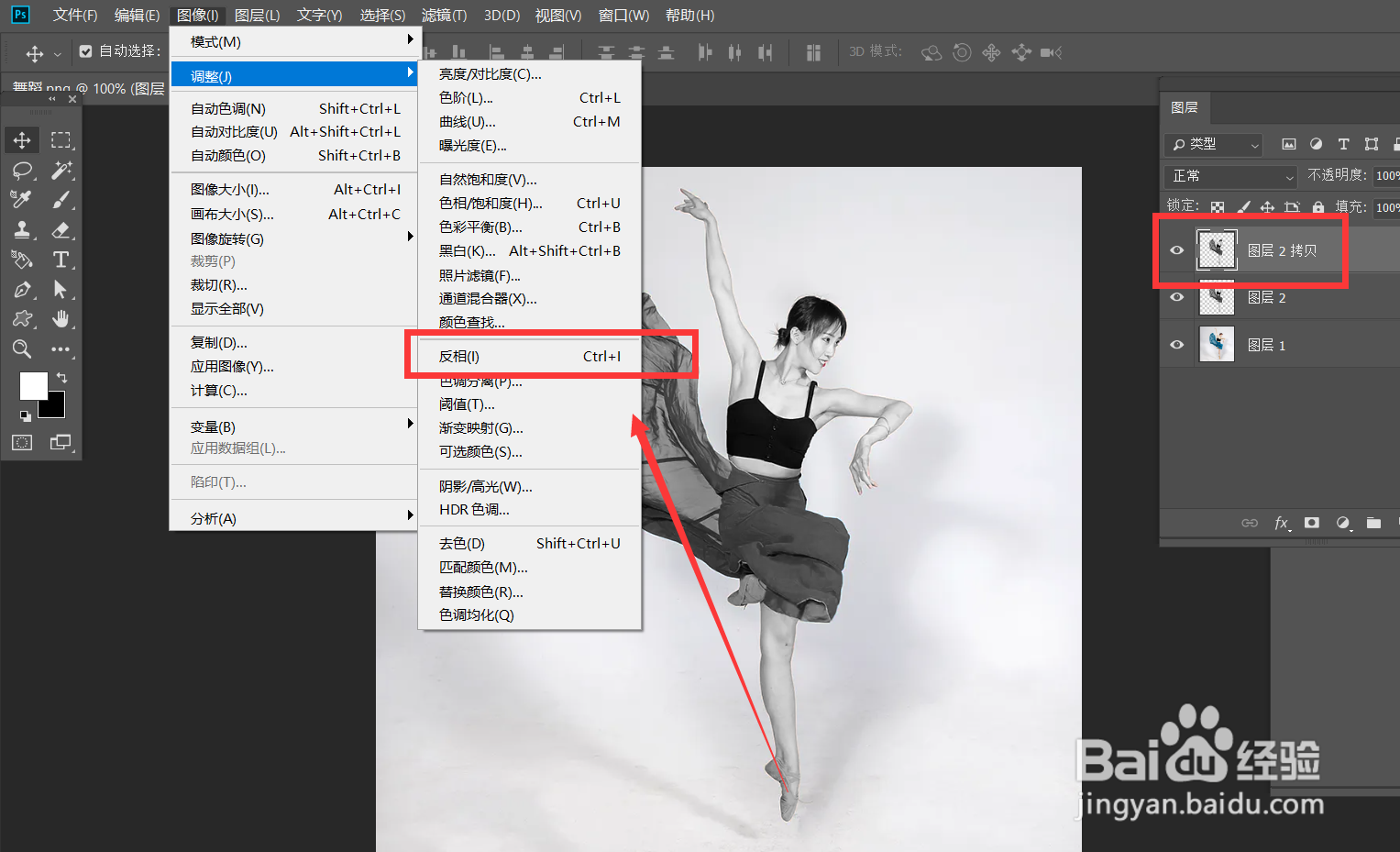
4、下面,我们按ctrl+j复制图层,并点击【图像】——【调整】——【反相】,将图层反相,并在图层面板将混合模式改为【差值】。
Photoshop怎么制作人像液态舞蹈效果?

Photoshop怎么制作人像液态舞蹈效果?

5、下面,我们选中两个人像图层,右击【合并图层】。

Photoshop怎么制作人像液态舞蹈效果?

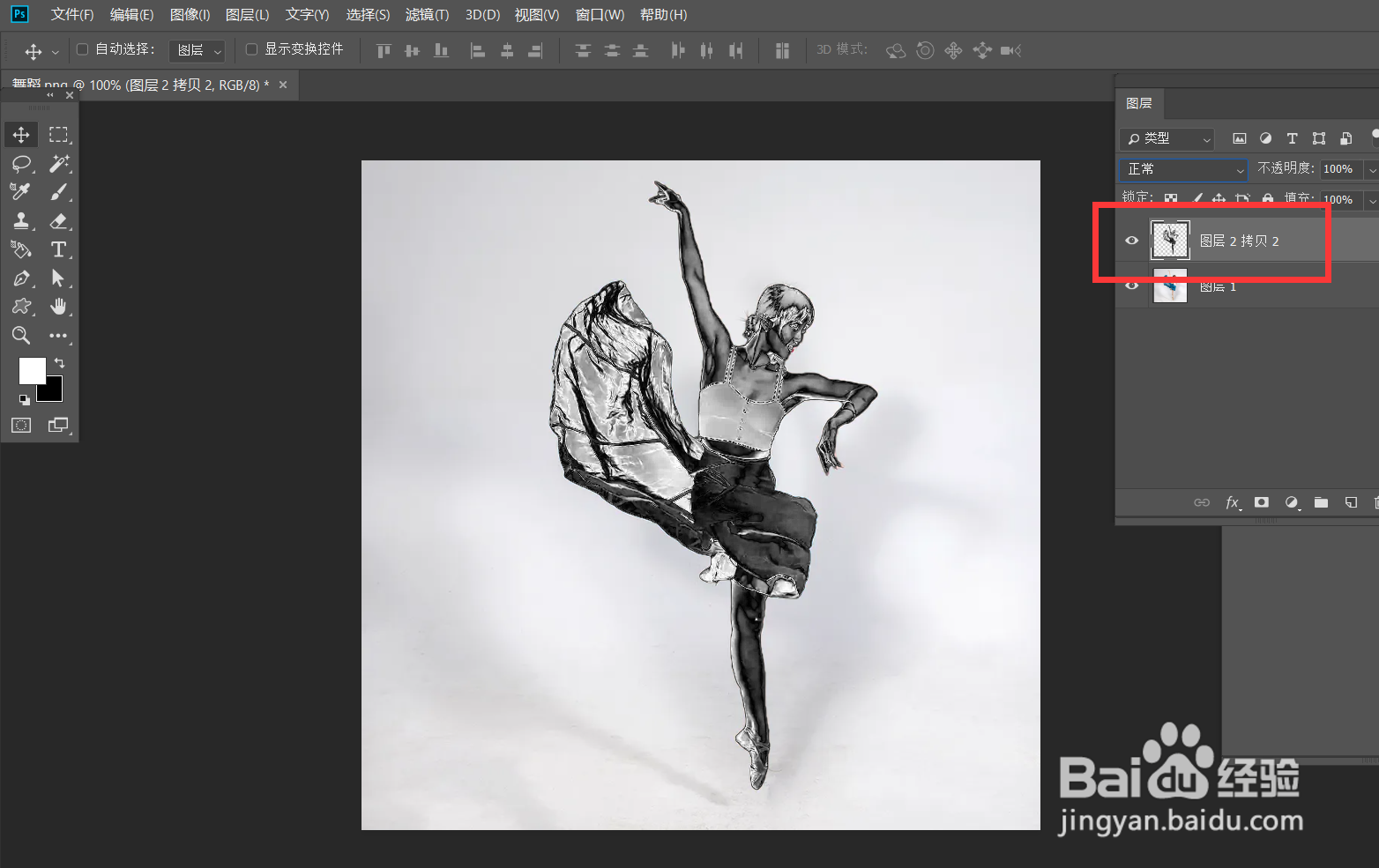
6、接下来,我们需要将步骤四到步骤五重复两到三遍,如下图,直到人像出现金属话质感。
Photoshop怎么制作人像液态舞蹈效果?

Photoshop怎么制作人像液态舞蹈效果?

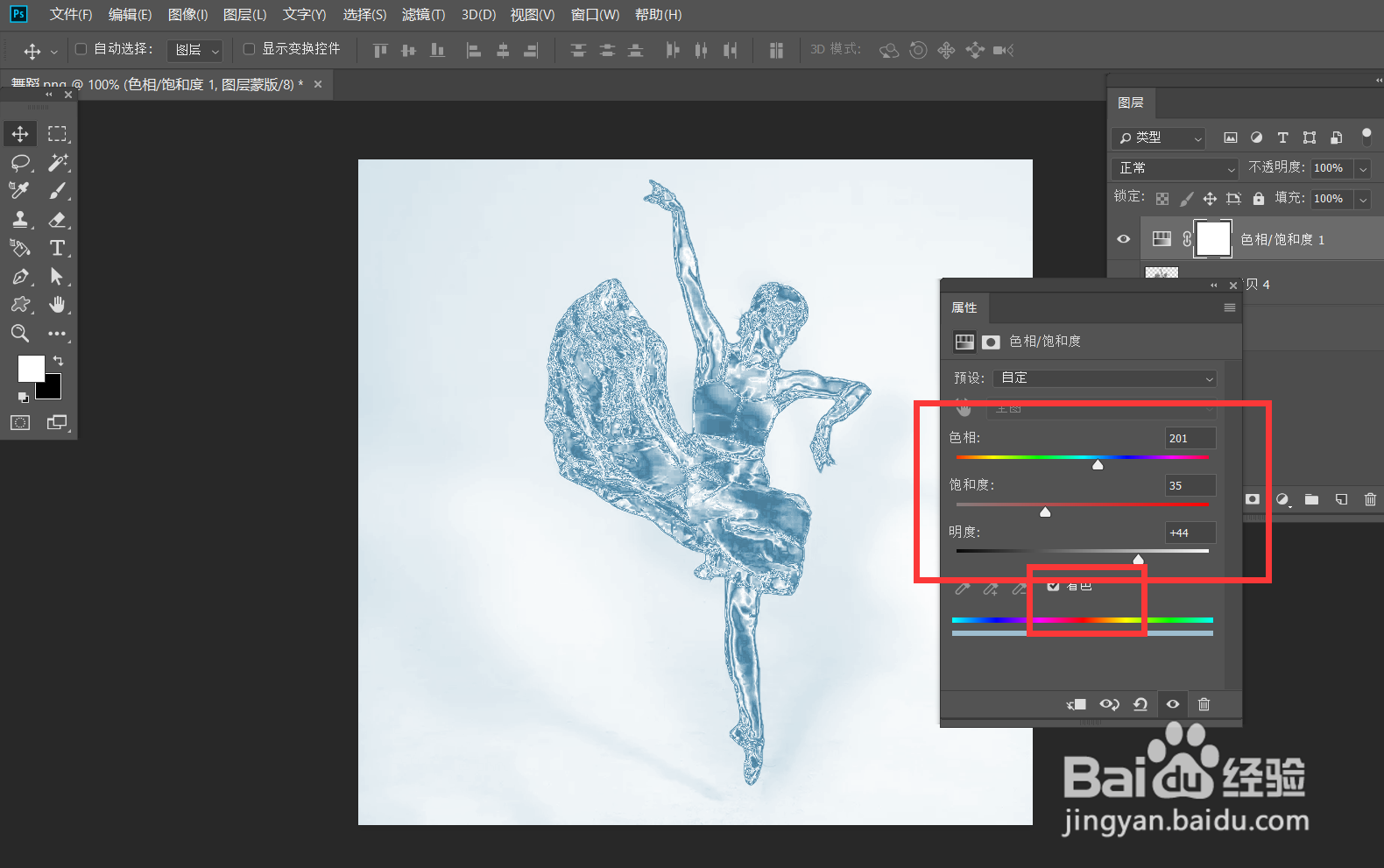
7、下面,我们打开图层面板的【色相/饱和度】选项,勾选【着色】,调整颜色为浅蓝色,修改不饱和度,如下图所示,操作完成。

Photoshop怎么制作人像液态舞蹈效果?

Photoshop怎么制作人像液态舞蹈效果?

Photoshop怎么制作人像液态舞蹈效果?

  • 分享PS中用扩展收缩羽化选区命令修改选区
  • PS绘图模式的选择和应用怎样操作
  • 使用Photoshop绘图蒙版的使用技巧
  • PS怎么修有雾霾的照片
  • PS如何用通道抠烟花
  • 热门搜索
    六线谱怎么看 英雄联盟剑圣怎么玩 分散的近义词 雪佛兰迈锐宝怎么样 畅快的近义词 同舟共济的近义词 哈尔滨工程大学怎么样 细心的近义词 头上长痤疮怎么办 短发型