1、下面是示例文档(如图);

2、文档中有三处与其他文本不一样格式的文字,现在需要快速将这三处筛选出来(如图);

3、先选中其中的一处(如图);
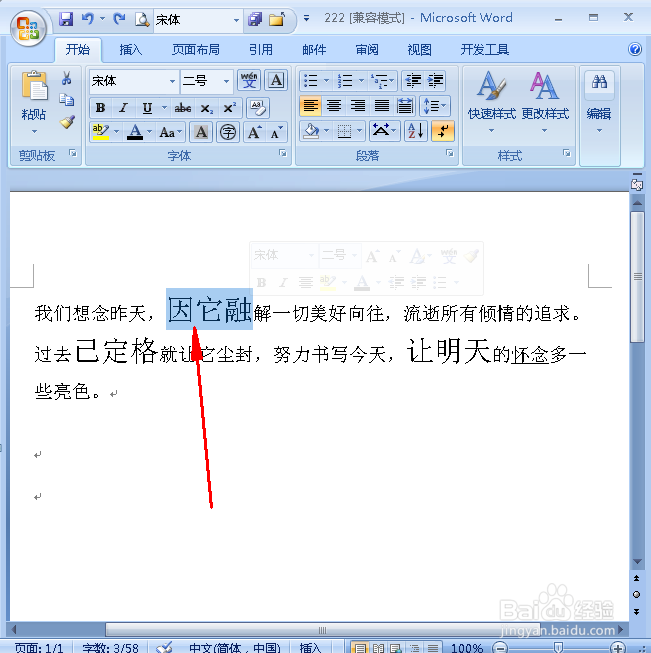
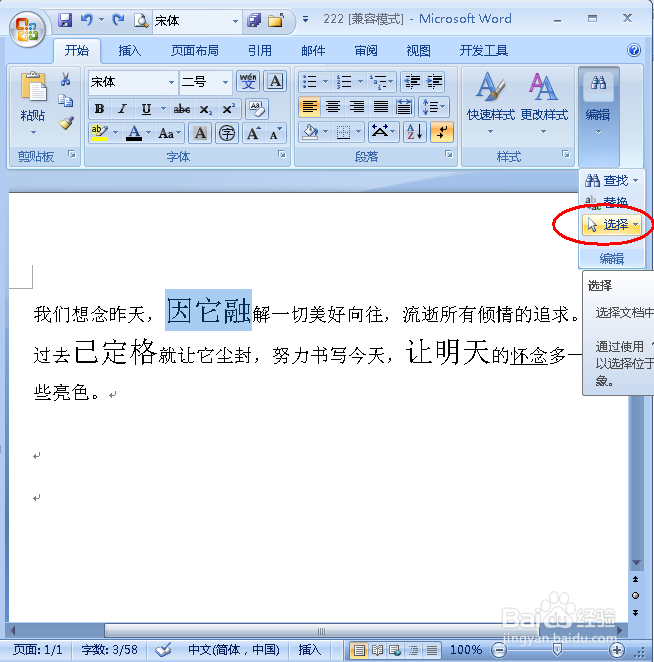
4、然后点击菜单栏的“编辑”(如图);

5、点击“选择”(如图);
6、然后点击“选择格式相似的文本”(如图);

7、接下来这三处文本就会被筛选出来了(如图)。

时间:2026-04-24 06:15:56
1、下面是示例文档(如图);
2、文档中有三处与其他文本不一样格式的文字,现在需要快速将这三处筛选出来(如图);
3、先选中其中的一处(如图);
4、然后点击菜单栏的“编辑”(如图);
5、点击“选择”(如图);
6、然后点击“选择格式相似的文本”(如图);
7、接下来这三处文本就会被筛选出来了(如图)。
