win10如何给文件夹设置密码

 时间:2026-02-15 13:29:46

1、选择需要加密的文件夹,并单击鼠标右键,弹出的右键菜单中选择属性,如下图红框所示。

win10如何给文件夹设置密码

2、在弹出的窗口中,选择高级,如下图红框所示。

win10如何给文件夹设置密码

3、在弹出的设置窗口中,将红框中的“加密内容以便保护数据”前面的复选框选中,即可进行文件夹的加密。如果这里的选项是灰色的,说明电脑系统是家庭版的,微软没有开放这个功能,只能采用第二种方法,使用第三方软件。

win10如何给文件夹设置密码

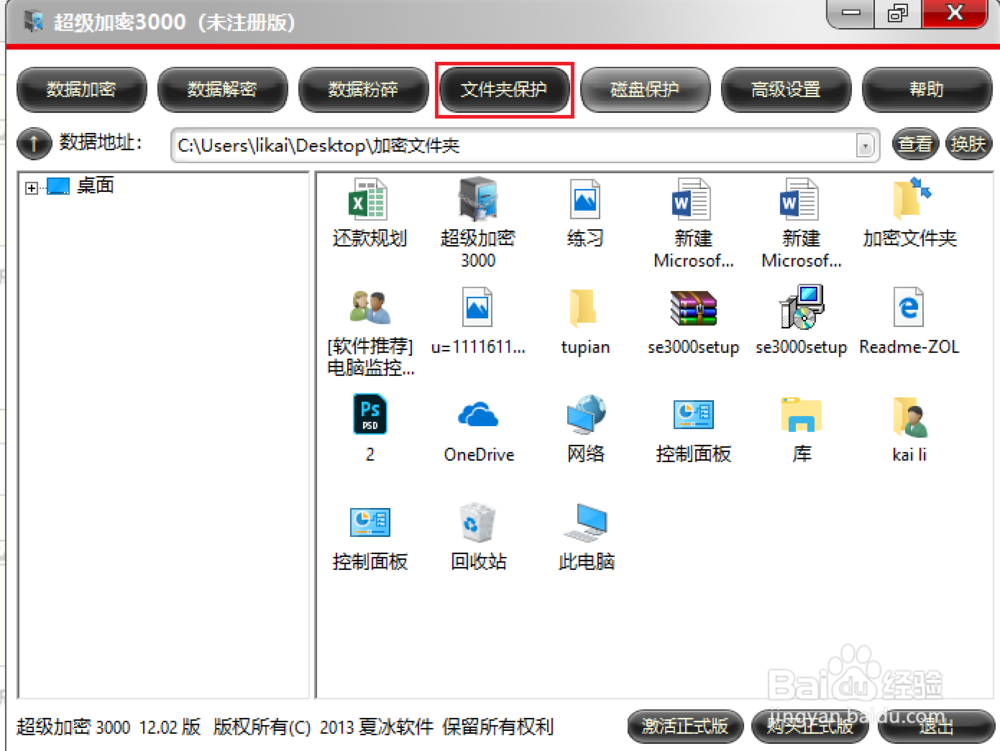
1、打开超级加密 3000,然后选择文件夹保护一项,如下图红框所示。

win10如何给文件夹设置密码

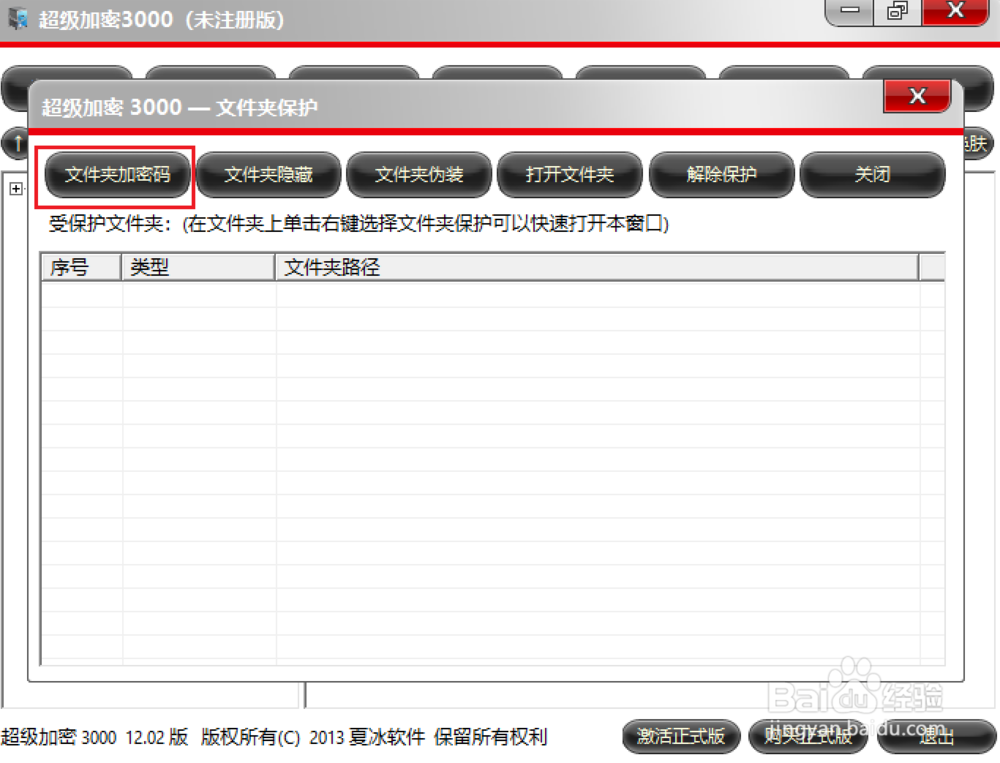
2、然后选择下图中红框内的文件夹加密码。

win10如何给文件夹设置密码

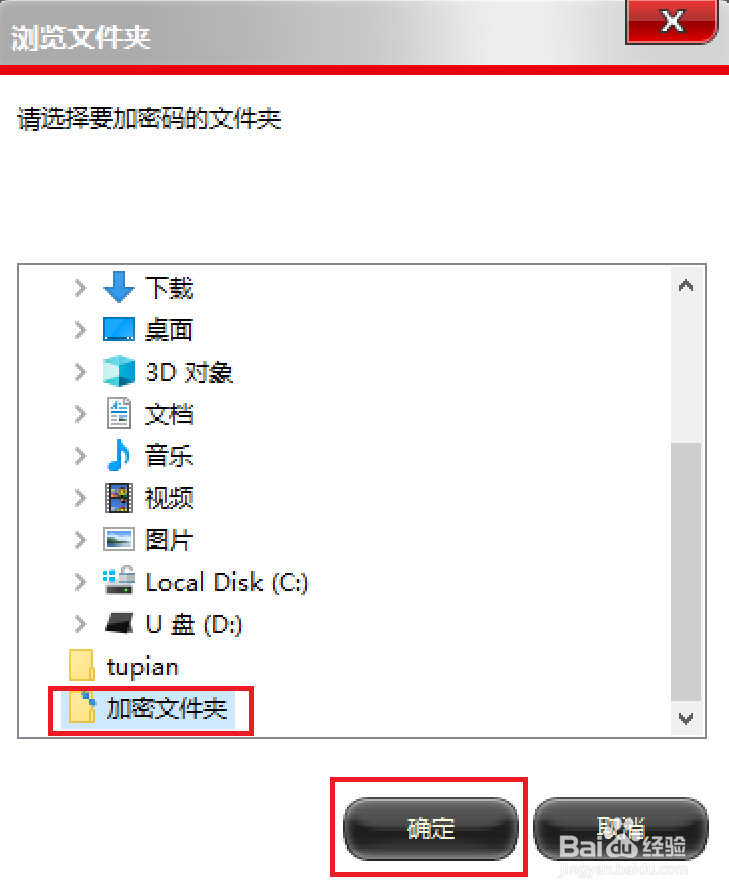
3、在弹出的浏览窗口中找到需要添加密码的文件夹,然后点击确定。

win10如何给文件夹设置密码

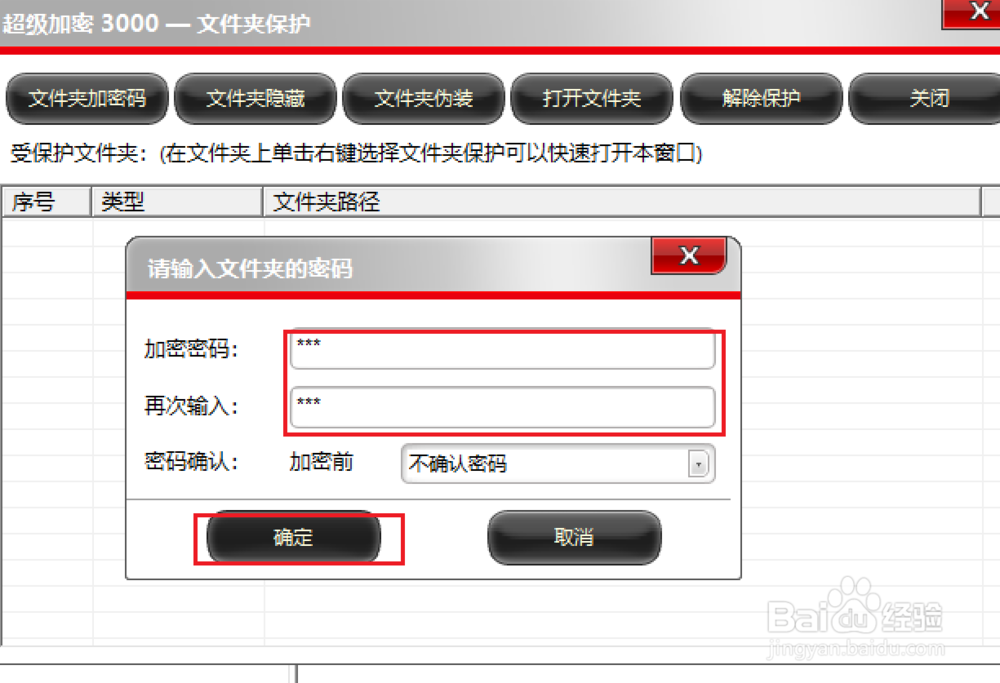
4、然后进行密码设置,完成后,点击确定,此时完成设置。

win10如何给文件夹设置密码

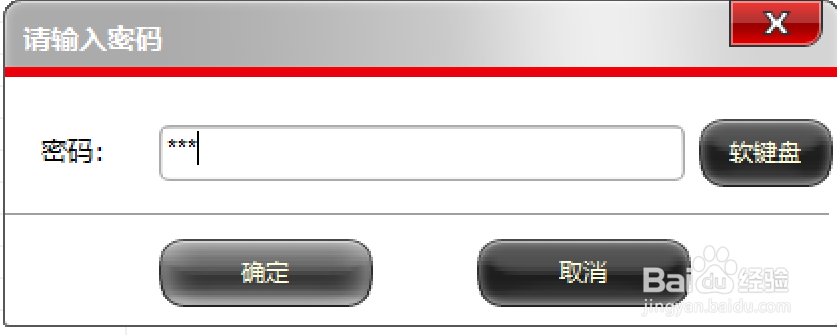
5、现在双击设置过密码的文件夹,则会弹出下面的对话框,需要在里面输入之前设置过的密码才能继续使用。
win10如何给文件夹设置密码

  • xp文件夹如何设置密码
  • 如何给文件夹加密的简单方法
  • 选择不锈钢整体橱柜需要注意哪些要点?
  • win10系统文件夹怎么设置密码?
  • 文件夹如何设置密码
  • 热门搜索
    秀色秀场怎么跳转看片 如何成立公司 身上起疙瘩怎么治 贵港旅游景点大全 张家界在哪里 如何保护卵巢 哪里订机票最便宜 如何做蛋糕 内蒙古商贸职业学院怎么样 什么泡水喝补肾壮阳