1、表头3的值为表头1与表头2的差值,双击选中表头3第一格
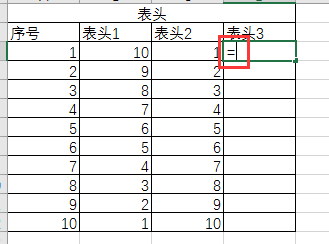
2、输入运算符“=”。

3、按住Ctrl键,再选中表头1的第一格

4、然后松开Ctrl键再输入减法运算符“-”号
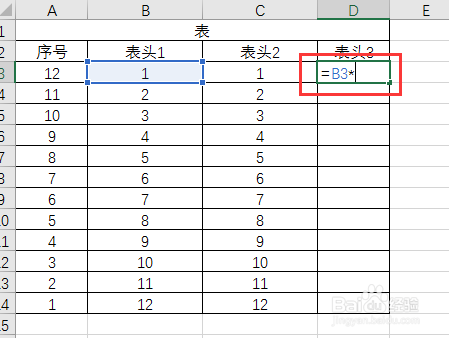
5、按住Ctrl键再选中表头2的第一格
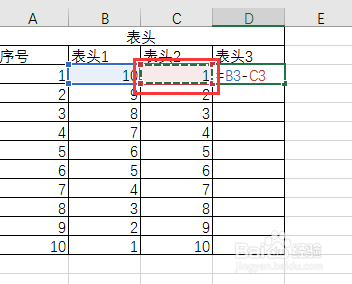
6、最后松开Ctrl,敲击回车就完成了减法公式的设置

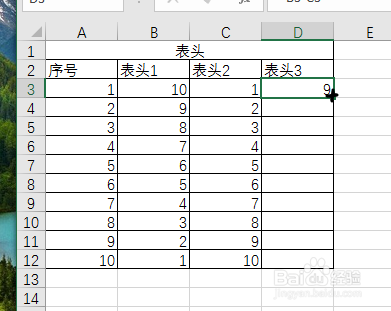
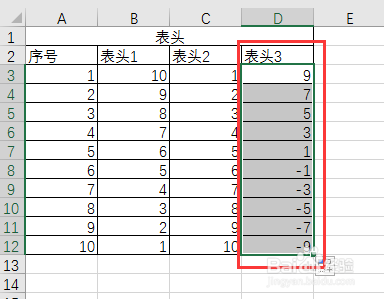
7、接下来将“表头3”所有单元都复制相同减法格式,单击选中“表头3”第一格,按住Ctrl键,将鼠标移动到“表头3”第一格右下方,当鼠标箭头变为粗体的“+”时,按住鼠标左键往下拖。松开鼠标就完成了!
时间:2026-04-28 23:46:29
1、表头3的值为表头1与表头2的差值,双击选中表头3第一格
2、输入运算符“=”。
3、按住Ctrl键,再选中表头1的第一格
4、然后松开Ctrl键再输入减法运算符“-”号
5、按住Ctrl键再选中表头2的第一格
6、最后松开Ctrl,敲击回车就完成了减法公式的设置
7、接下来将“表头3”所有单元都复制相同减法格式,单击选中“表头3”第一格,按住Ctrl键,将鼠标移动到“表头3”第一格右下方,当鼠标箭头变为粗体的“+”时,按住鼠标左键往下拖。松开鼠标就完成了!
