1、打开SolidWorks软件,新建一个零件文件。

2、打开设计库,如下图所示的红色框选。

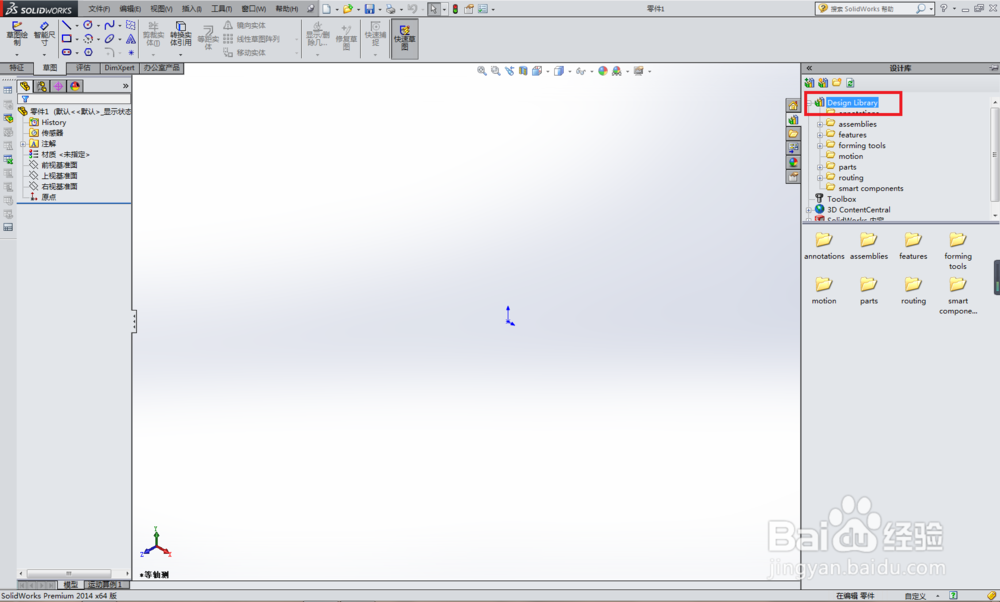
3、点开“Design Library”图标。
不懂的可以看下图红色框选。
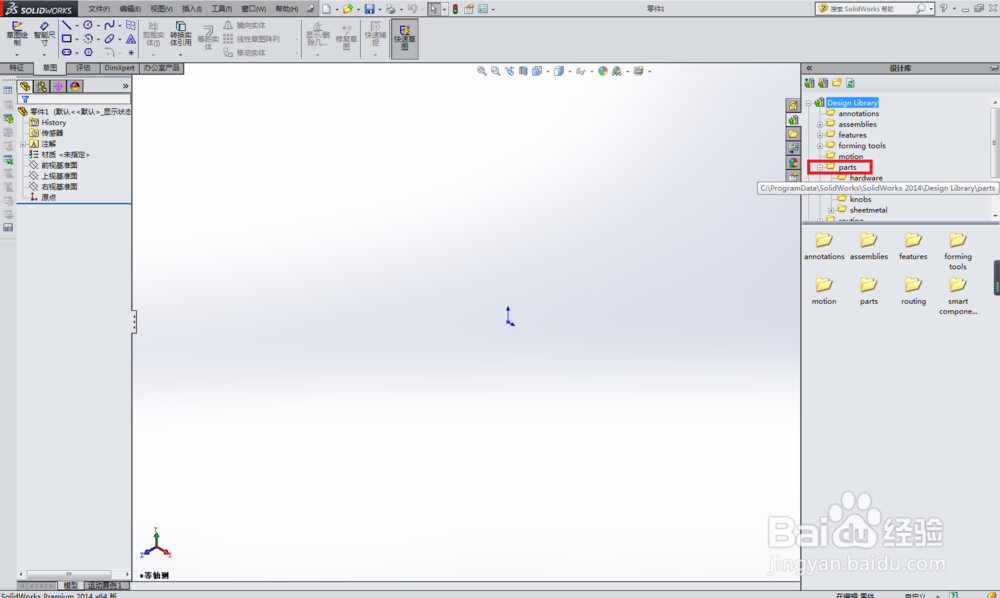
4、点开“Parts”图标。
不懂的可以看下图红色框选。
5、点开“hardware”图标。
不懂的可以看下图红色框选。

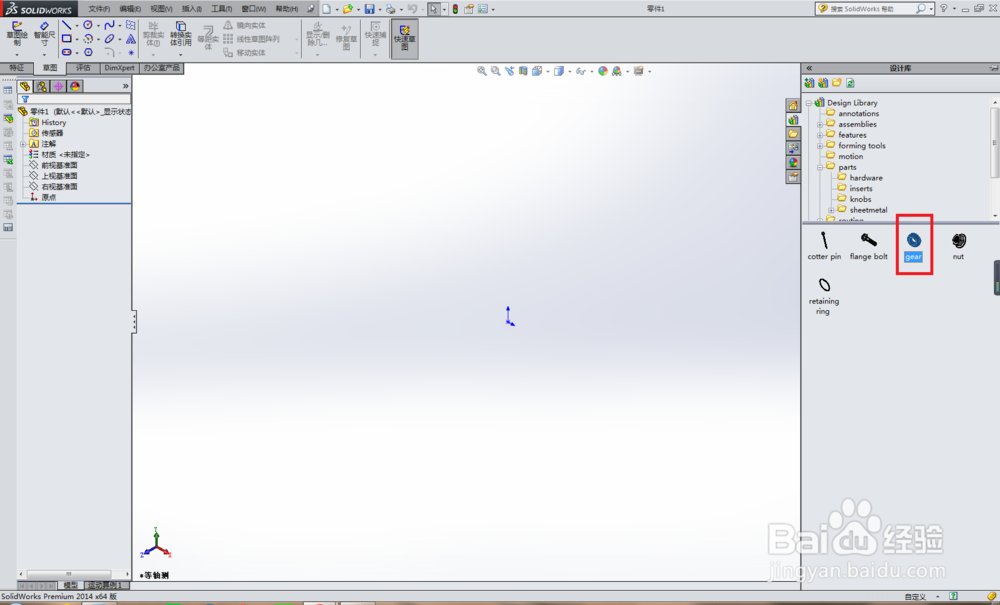
6、双击“gear”图标,这个应该好认,这个图标就是齿轮的样子。
不懂的可以看下图红色框选。
7、齿轮造好了,但是它会重新打开一个文件。

时间:2026-04-24 06:47:50
1、打开SolidWorks软件,新建一个零件文件。
2、打开设计库,如下图所示的红色框选。
3、点开“Design Library”图标。
不懂的可以看下图红色框选。
4、点开“Parts”图标。
不懂的可以看下图红色框选。
5、点开“hardware”图标。
不懂的可以看下图红色框选。
6、双击“gear”图标,这个应该好认,这个图标就是齿轮的样子。
不懂的可以看下图红色框选。
7、齿轮造好了,但是它会重新打开一个文件。
